訂單管理
出貨管理
收款、叫貨、到貨、通知客人來拿或寄出去,
照著分頁一格一格往右走
客人不管是在群組 +1、在商城下單,還是你幫他手動加單,訂單都會進到出貨管理。你只要照分頁由左往右處理,按完一步,訂單就會自己移到下一個分頁。
本篇截圖中的客人名字、電話、地址都是示意用的假資料。
1
先看懂這幾個分頁
從上方選單按「訂單 → 出貨管理」。分頁旁邊的數字,是那一格還有幾件事要處理。

上方是搜尋框,下面是分頁
| 分頁 | 裡面是什麼 | 你要做的事 |
|---|---|---|
| 待付款 | 客人下單了,錢還沒確認收到 | 對帳,按「確認收款」 |
| 待叫貨 | 還沒跟廠商叫的貨 | 複製叫貨明細給廠商,按「已叫貨」 |
| 待到貨 | 叫了、還沒到的貨 | 貨到了按「已到貨」 |
| 通知取貨 | 到貨了、客人要自己來拿(面交、自取) | 通知客人,拿走後按「訂單確認完成」 |
| 寄件出貨 | 到貨了、要寄出去的包裹 | 匯出或建寄件單,寄出後按「完成」 |
| 已完成 | 已經交到客人手上或寄出去的 | 填寄件單號,通知客人已寄出 |
還沒付錢的單也可以先叫貨。「待付款」是另外一條收錢的路,跟叫貨、到貨同時進行;錢收到了回來按確認就好。
預購團不在這一頁。收單、報價、結團都在「訂單 → 預購單管理」,客人付完錢後才會回到這裡出貨。請看
預購團教學。
2
待付款:確認收到錢
一張卡是一位客人這次結帳的東西。客人匯款後回報了,卡片會寫「待確認」,並顯示他填的後五碼。跟你的帳戶對得上,就按卡片右上角的打勾(確認收款)。
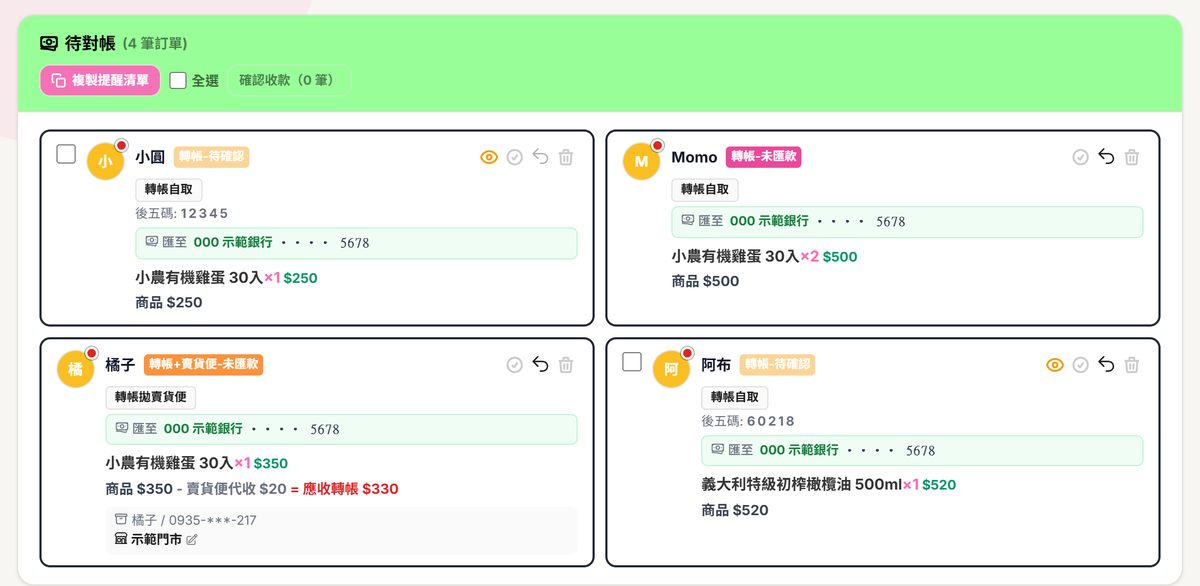
待付款的卡片(客人資料皆為示意)
卡片右上角的圖示:
- 眼睛:看客人的匯款回報(後五碼、截圖)。
- 打勾:確認收款。
- 彎箭頭:改回未選付款方式。客人選錯付款方式時按這個,讓他重新選一次。
- 垃圾桶:取消這筆訂單。
- 一次確認很多筆:已回報匯款的卡片左邊有方框,勾好後按上方的「確認收款(N 筆)」。
- 提醒還沒付的客人:按「複製提醒清單」,把名單貼到群組。
- 刷卡、LINE Pay 付款的單不用按:客人付完,系統會自己改成已付款。
分頁下方的「待客人結帳」,是預購已經結團、客人還沒去結帳的單。可以按「複製結帳連結」傳給他;如果他當面付了現金,按「標收款」就好。
3
待叫貨:跟廠商叫貨
一張卡是一個商品,列出每個規格總共要幾件。
- 按分頁右上的「叫貨明細」,會跳出整個待叫貨分頁的清單(只有商品、規格、數量,不會有售價),按「複製文字」直接貼給廠商。有分顧客群組的店,可以切「依群組」或「依商品」。
- 跟廠商叫好之後,按「已叫貨」,填每個規格總共叫了幾件(第一次叫貨已預設全部叫齊)。
- 缺貨的規格往下調到 0,它會留在待叫貨,等補貨再叫;叫到的就移到「待到貨」。
- 之後有新訂單要補叫,視窗會帶出上次叫的數量,一樣填總數:原本叫了 5 件、這次再叫 3 件,就填 8。數字都沒改直接按確定,系統會提醒你往上加。
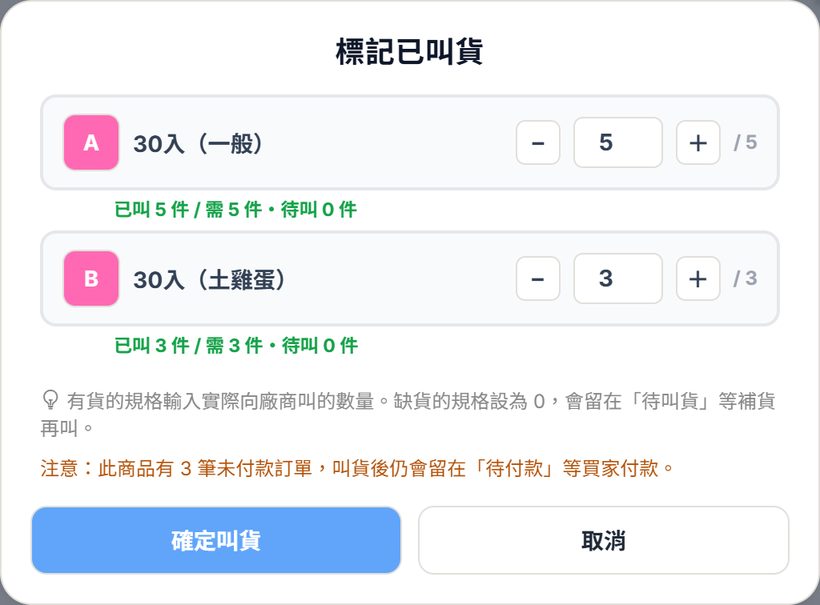
按「已叫貨」後,填每個規格總共叫了幾件
- 很多商品一起叫:勾選卡片上的方框,畫面下方會出現「複製叫貨單」和「已叫貨」。
- 卡片上寫「N 筆需確認」:有客人的留言系統看不懂(例如沒寫要哪個規格)。點它,幫那筆單選好規格和數量,才能叫貨。
- 要改某個客人的規格或數量:點卡片上的規格那一區,會列出每一位客人的單,可以直接改。
便利貼:卡片角落可以貼一張便條,例如「廠商說要等三週」。這張便條跟著商品走,待叫貨、待到貨都看得到。
4
待到貨:貨到了就標到貨
貨到了,按「已到貨」,填每個規格實際到了幾件。沒到齊也沒關係:到的先往下走,沒到的留在這裡等下一批,卡片上會顯示「已到 3/5」。
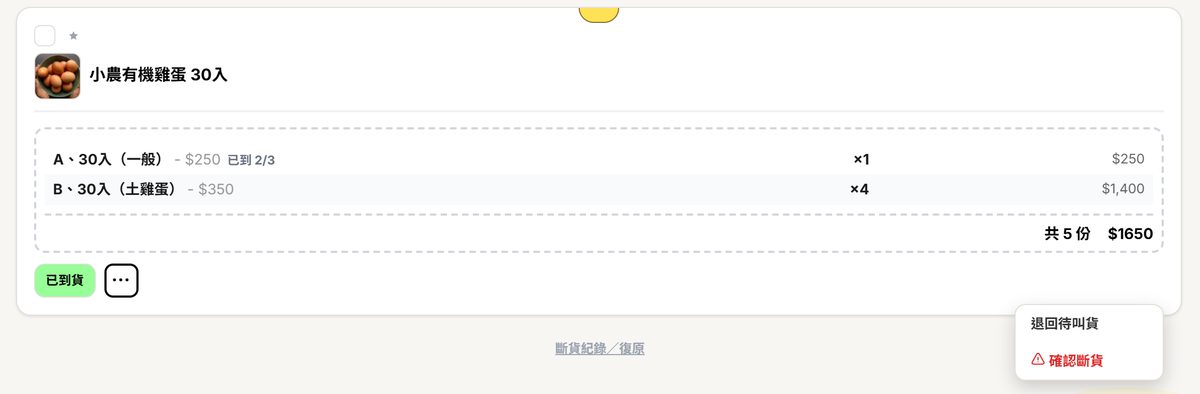
待到貨的卡片,「⋯」裡有退回和確認斷貨
卡片右下角的「⋯」裡有兩件事:
- 退回待叫貨:叫貨叫錯了,退回重來。已經標過的到貨數量會一起清掉,按之前畫面會先告訴你。
- 確認斷貨:廠商確定調不到貨了。還沒到的那些單會被取消,按之前會告訴你會取消幾筆、多少錢。
斷貨取消的單如果客人已經付過錢,要自己退款給客人。按錯了也不用緊張:分頁最下面的「斷貨紀錄/復原」可以把那一批救回來。
到貨不夠分、想指定先給哪幾位客人?請看
手動分配到貨。
5
通知取貨:叫客人來拿
面交、自取的訂單到貨後會來這裡。一張卡是一位客人,列出他已經到貨、可以來拿的東西和金額。
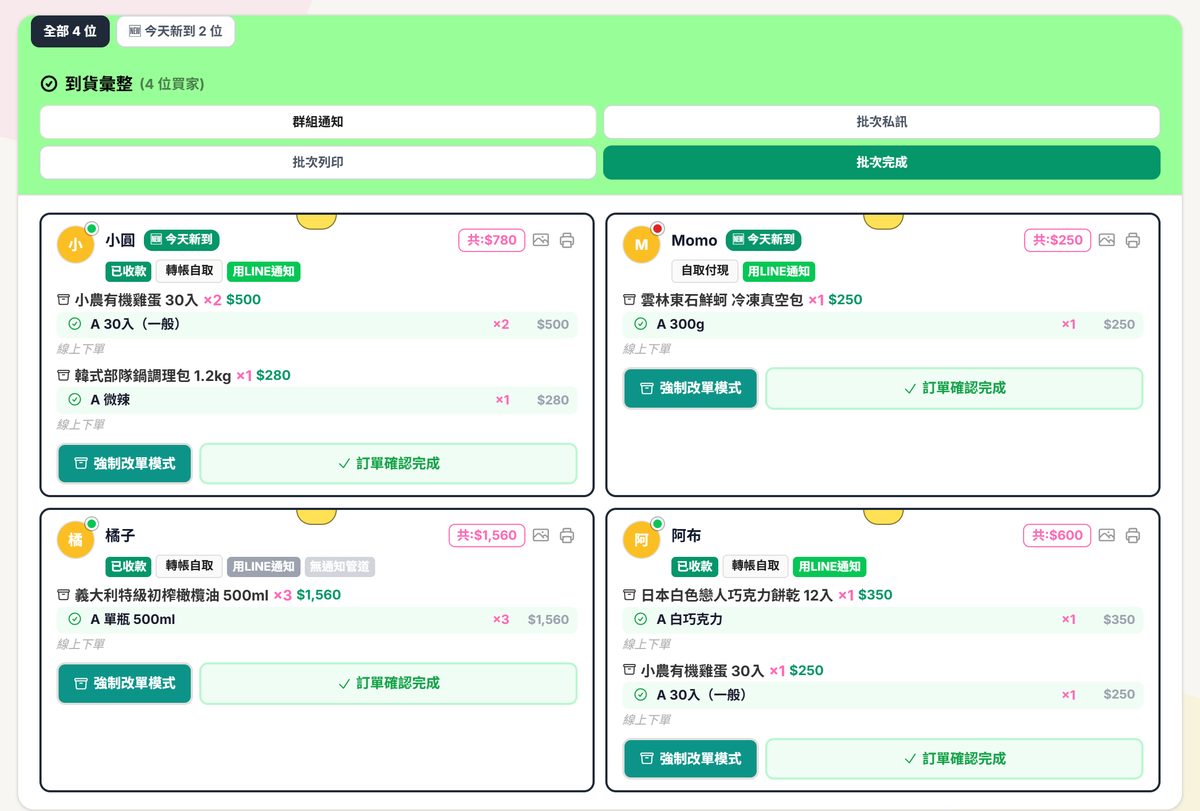
通知取貨(客人資料皆為示意)
通知客人來拿
- 群組通知:先幫你整理好一段到貨訊息,按「複製訊息」貼到群組就好。
- 批次私訊:勾選要通知的客人,一次用 LINE 私訊傳給他們。
- 用LINE通知:卡片上這顆是只傳給這一位。卡片寫「無通知管道」的客人收不到 LINE,請在群組或私下跟他說。
- 今天新到:同一批貨分好幾次到,按這個只看今天剛到貨的客人,通知名單也會跟著只剩這幾位。
客人拿走了
- 按卡片上的「訂單確認完成」,勾他這次拿走的東西,確認後就移到「已完成」。沒拿的會留著。
- 很多位一起:按上方「批次完成」,勾選客人後按「確認完成 N 筆」。
卡片右上角有兩顆:印表機是列印取貨單(會印出收件人、電話、地址),圖片是存成一張明細圖,方便傳給幫你送貨的人(不會有地址電話,傳錯人也不怕外流)。上方的「批次列印」可以一次印全部。
自己送貨,但客人只在群組 +1、沒留地址?到顧客詳情頁把他的姓名、電話、地址填一次,之後他每次 +1,卡片和取貨單都會帶出來。
6
寄件出貨:要寄的包裹
要寄出去的訂單(超商取貨、宅配)到貨後會來這裡。一張卡是一位收件人,裡面分成「箱 1」「箱 2」…,每一箱會標「可出貨」或「未到貨」。
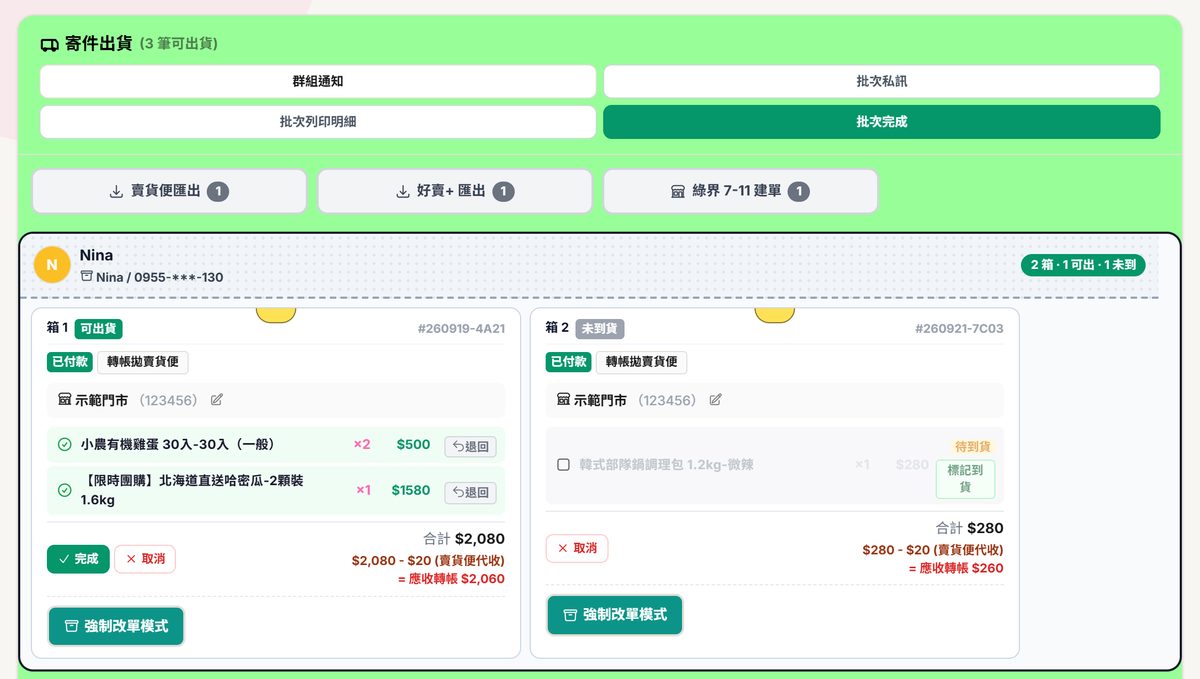
寄件出貨(客人資料皆為示意)
上方的按鈕依你開的物流而定,按下去 → 勾要寄的箱 → 按確認:
| 按鈕 | 按下去會怎樣 |
|---|---|
| 賣貨便匯出/好賣+ 匯出 | 下載一份 Excel,上傳到賣貨便/好賣+ 的賣家後台建單 |
| 會員交貨便匯出 | 下載一份 Excel,上傳到你自己的 7-11 賣家後台 |
| 綠界 7-11 建單/綠界全家 建單 | 直接產生寄件代碼並列印,拿去門市交寄 |
- 寄出去了:按那一箱的「完成」;很多箱一起就按上方的「批次完成」。
- 卡片寫「待補門市」:這張單缺取貨門市,點它補上收件人和門市才寄得出去。
- 要把兩箱併成一箱、拆箱,或換物流:按那一箱的「強制改單模式」。這會動到運費,第一次用請先看 強制改單模式教學。
- 鎖單(有開「併單集運」的店才有):這箱正在包、不想讓客人再把新單併進來,就按「鎖單」;包好了記得解除。
7
已完成:填單號、通知已寄出
每次按完成,這裡就會多一張卡,記錄那一批交出去的東西。
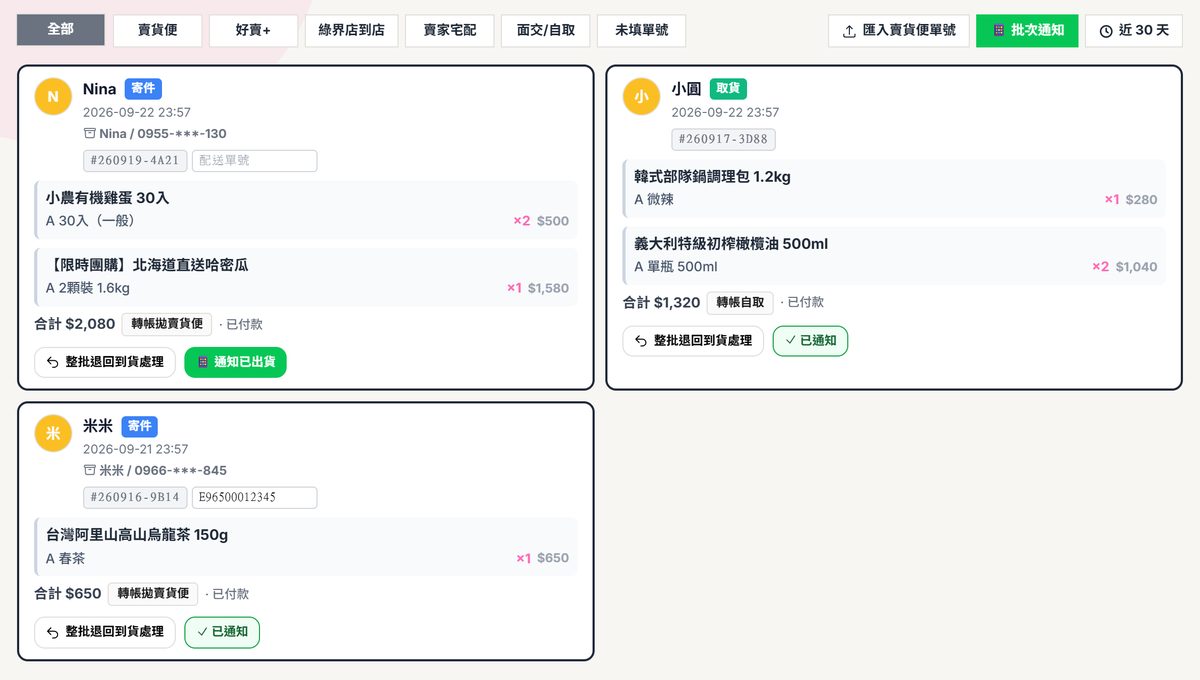
已完成的卡片(客人資料皆為示意)
- 配送單號:把寄件編號填進卡片上的這一格。用賣貨便的話,可以按上方「匯入賣貨便單號」,把賣貨便後台下載的訂單檔選進來,一次填好。
- 通知已出貨:用 LINE 告訴客人東西寄出了。有填單號,訊息會附上單號和查件連結;還沒有單號也可以先通知。
- 批次通知:一次通知畫面上所有的卡。
- 開發票:有開電子發票的店,卡片上會有這顆(請看電子發票教學)。
- 按錯了:「整批退回到貨處理」可以把這一批退回去。
這裡預設只顯示近 30 天。要找更早的,按右上角的「近 30 天」切換成全部。上方也可以只看某一種物流,或只看「未填單號」的。
8
找某一筆訂單
在最上方的搜尋框打字,按 Enter。可以打:
- 商品名稱、貨號
- 客人名字、電話、取貨門市
- 訂單編號(例如 #260908-0099,只打後四碼也行)
- 寄件單號
有找到東西的分頁會亮起來,點過去就看得到。畫面寫「訂單有異動,搜尋結果可能不是最新的」時,再按一次 Enter 就好。
!
小提醒