訂單管理
手動分配到貨
貨不夠分的時候,自己決定先給哪幾位客人
貨到了,在待到貨按已到貨、填每個規格到了幾件,系統會照下單先後分給客人——大多數時候這樣就好(請看出貨管理教學)。
貨不夠分、又想自己決定先給誰(例如先給已經付款的,或要跟其他東西一起寄的那位),就用這篇的手動分配。
本篇截圖中的客人都是示意用的假資料。
1
勾選拿到貨的客人
到訂單 ▸ 出貨管理的待到貨,在那個商品的卡片上按已到貨,切到上方的手動分配。
訂單按規格分組,每一組寫著訂購幾件、已選幾件。勾選這次拿到貨的訂單,按確認到貨。
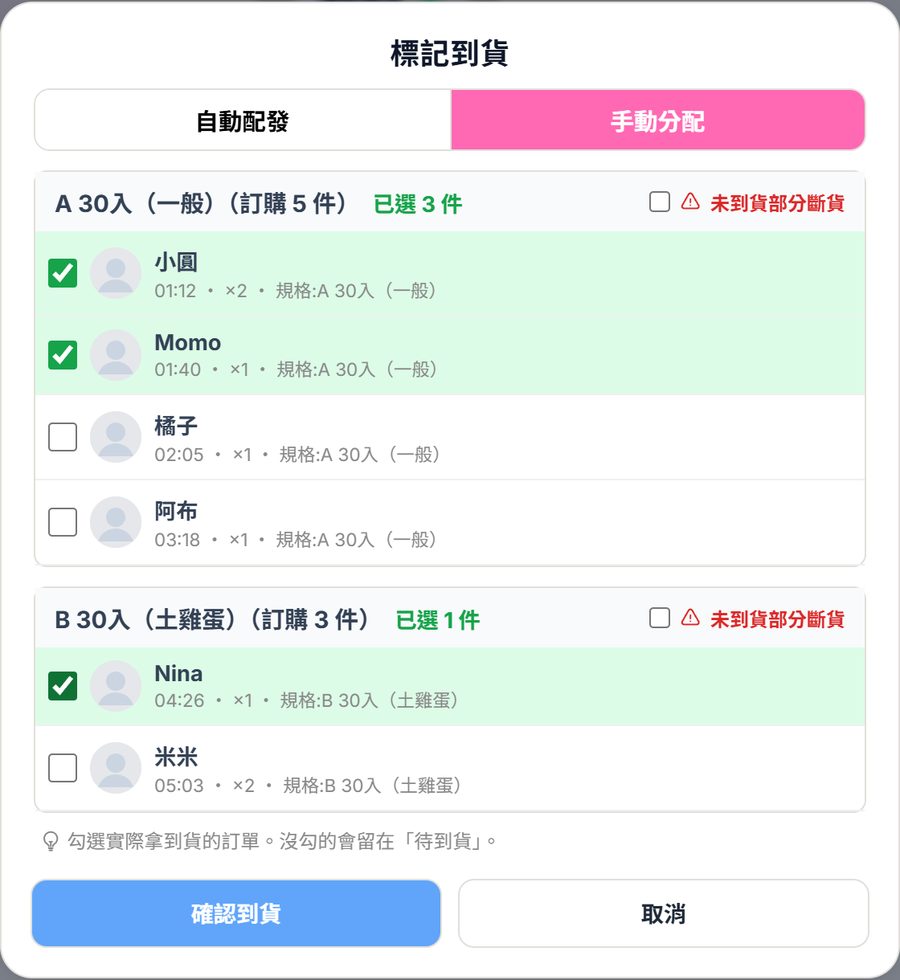
勾到的訂單變綠底,組標題會算出已選幾件
- 勾到的:面交、自取的客人移到「通知取貨」,要寄的移到「寄件出貨」。
- 沒勾的:留在「待到貨」等下一批,不會被取消。
一筆訂 2 件以上的客人,勾下去旁邊會出現「到 [ ] 件」,預設是全部。只到一部分(例如訂 2 件只到 1 件)就把數字改小,那一列會寫「另 1 件留在待到貨」。剩下的到了再打開這個視窗,那一列還勾著、件數停在上次填的,改成全部就好。
只到一部分的客人:自取、面交可以先把到的那幾件交給他;要寄的要等到齊才能一起寄,寄件出貨的卡片上會寫還差幾件。
只到一部分的客人:自取、面交可以先把到的那幾件交給他;要寄的要等到齊才能一起寄,寄件出貨的卡片上會寫還差幾件。
2
下一批到了
再按一次已到貨,視窗會直接開在手動分配,上次勾過的已經勾好(只到一部分的那位,件數也是上次填的),再勾這次拿到貨的、或把件數改大就好。
想把貨改給別人:取消原本那位的勾、改勾另一位,再按確認到貨。
3
某個規格確定沒貨了
手動分配裡每個規格右邊有未到貨部分斷貨。勾起來再按確認到貨,這個規格沒勾到的訂單會被取消;勾了但只到一部分的,只取消沒到的那幾件。按下去前會先列出會取消誰、幾件,也可以順便用 LINE 通知客人。
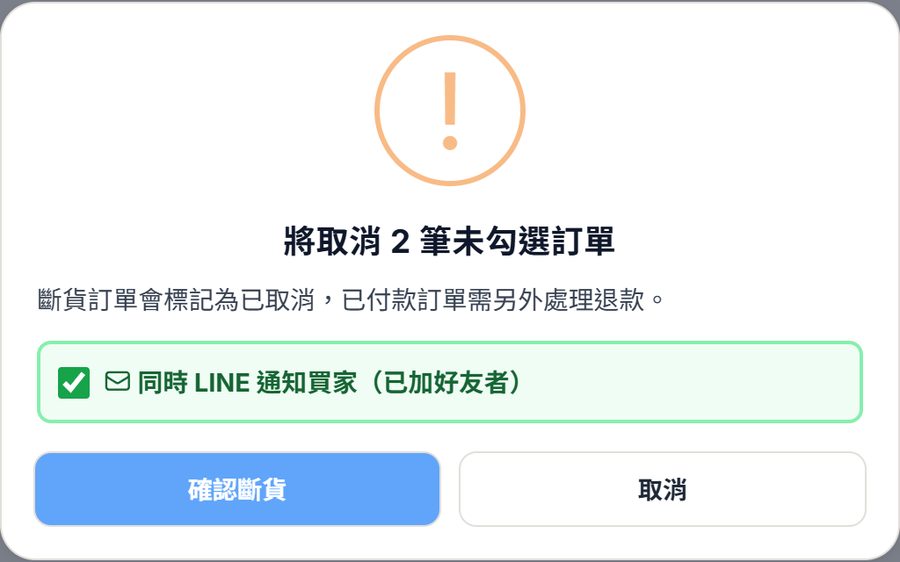
按確認前,會先告訴你要取消幾筆
客人已經付過錢的,要自己退款給客人。按錯了:待到貨分頁最下面的斷貨紀錄/復原,可以把那一批救回來(只取消沒到那幾件的,復原時會把那幾件加回原本的訂單)。
整個商品都不會到了:在待到貨卡片右下角的 ⋯ → 確認斷貨(請看出貨管理教學)。
4
找不到「手動分配」?
這個商品之前用自動配發標過到貨,視窗就只剩自動配發,上方會寫原因:手動分配是整批重新指定,會把已經標好的到貨量清掉。
要改用手動:按清除到貨紀錄,改用手動分配。這個商品標過的到貨會清空、訂單回到「待到貨」(叫貨紀錄不受影響),再按一次已到貨就能手動勾選。
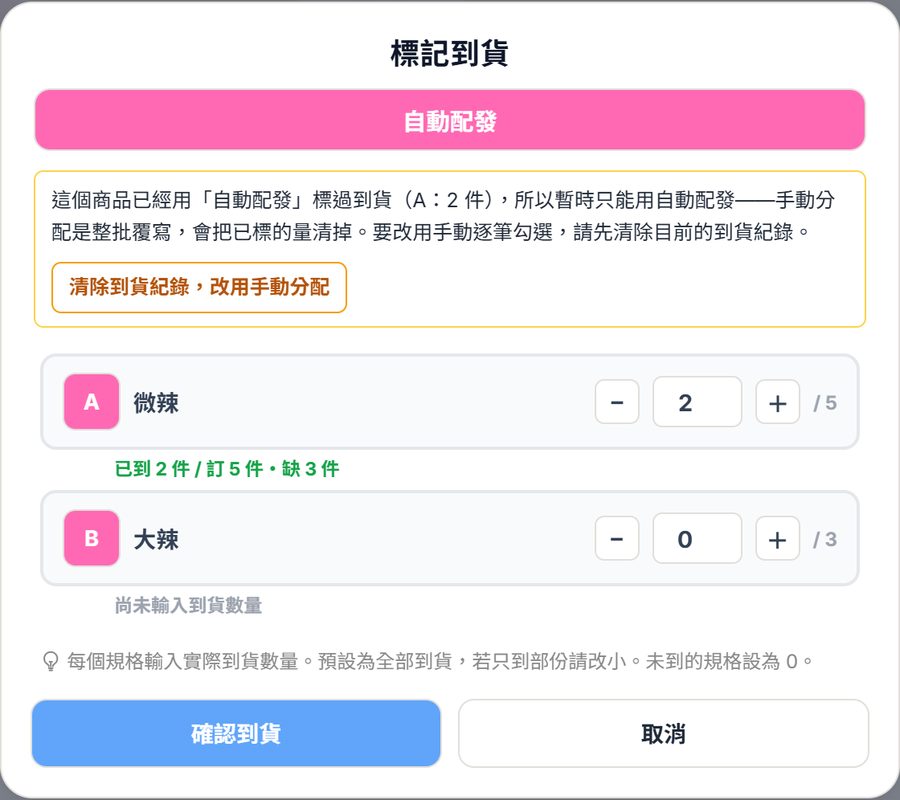
用過自動配發的商品,要先清除到貨紀錄才能手動勾
清除後,已經在「通知取貨」「寄件出貨」的這個商品訂單也會回到待到貨,記得重新勾一次。
5
分完才發現分錯
到通知取貨,點客人卡片上的商品,會跳出這個視窗:
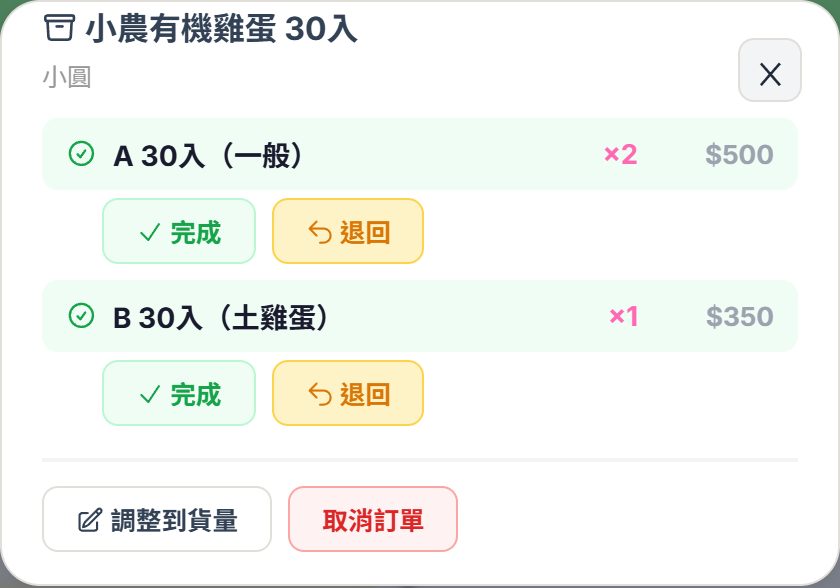
在通知取貨點客人卡片上的商品
- 調整到貨量:重新打開同一個到貨視窗,改勾選或改件數。
- 退回:把這個規格的到貨整個退回「待到貨」,同一個規格的其他客人也會一起退回(按之前會列出會退到誰)。只是店家少給了幾件,請用「調整到貨量」。
- 取消訂單:取消這位客人在這個商品的訂單。
要寄的訂單在寄件出貨的箱卡上:還沒到的品項旁有「標記到貨」,到了的有「退回」。已經按完成的,到已完成分頁按「整批退回到貨處理」。
?
常見問題
自動配發和手動分配差在哪?
自動配發是填「到了幾件」,系統照下單先後分;手動分配是你自己勾「哪幾筆拿到」。平常用自動配發就好,要自己挑人時才用手動。
客人那邊看得到什麼?
客人在「我的訂單」會看到每個商品在哪一站:勾到的變成「待通知」或「待寄件」,沒勾的維持「待到貨」。
客人會知道自己的單被斷貨了嗎?
斷貨時有勾「同時 LINE 通知買家」,收得到 LINE 通知的客人就會收到;其他客人請在群組另外說。客人的「我的訂單」會在「已取消」留一筆劃掉的「斷貨取消」(店面設定開了「顧客看不到斷貨取消的訂單」就不會出現)。