首頁 教學文章 商品總覽與訂單
核心概念

商品總覽與訂單管理

四大商品來源自動整合,
買家留言自動變訂單,出貨一站搞定!

閱讀時間:4 分鐘
2026-03-13

目錄

  1. 商品總覽頁面
  2. 四大商品來源
  3. 預購商品怎麼運作
  4. 商品自動合併
  5. 商品詳情與訂單
  6. 買家留言變訂單
  7. 出貨專區管理
  8. 庫存管理
  9. 小提醒
點點團購系統會從四個來源自動匯集商品:LINE 記事本、LINE 社群、Facebook 貼文、管理員自建。 不論商品從哪來,買家的留言都會被系統自動解析成訂單,統一在出貨專區管理。
LINE 社群 Facebook 自建商品 → 統一管理
1
商品總覽頁面
商品
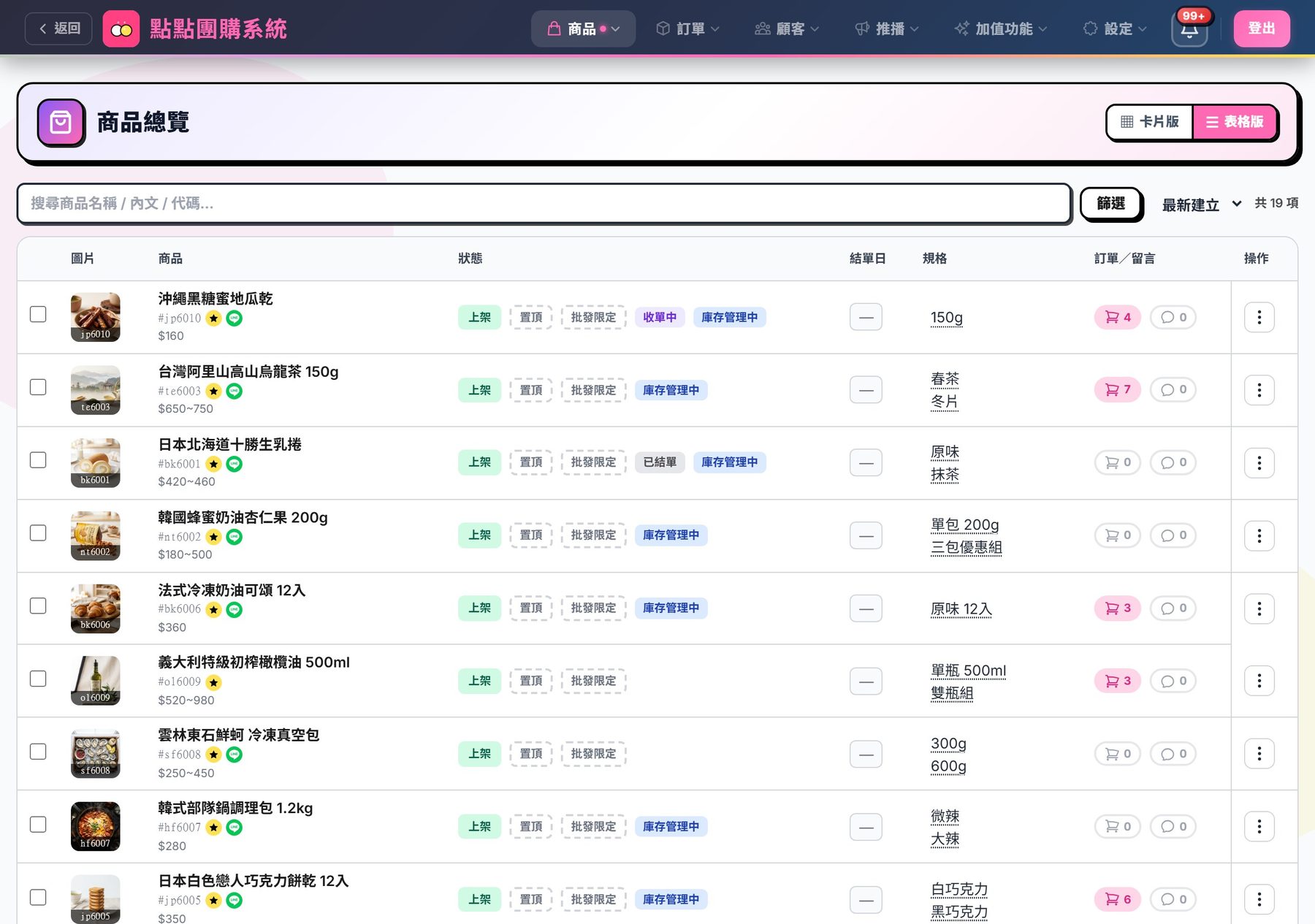
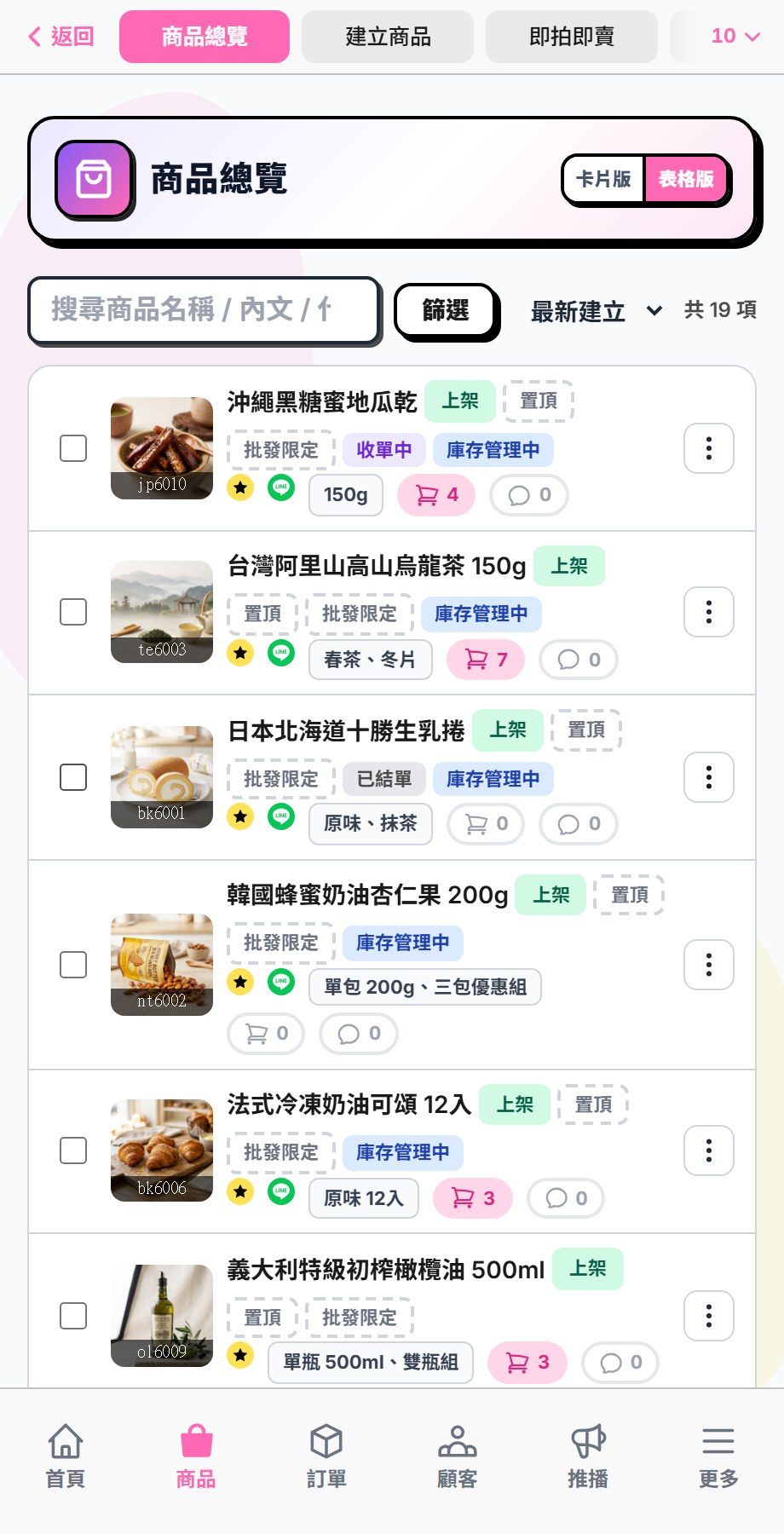
從導覽列點擊 「商品」 進入商品總覽。這裡列出所有的商品,每張卡片顯示:
商品總覽
商品總覽頁面 — 可看到來源圖標、訂單數、貨號等資訊
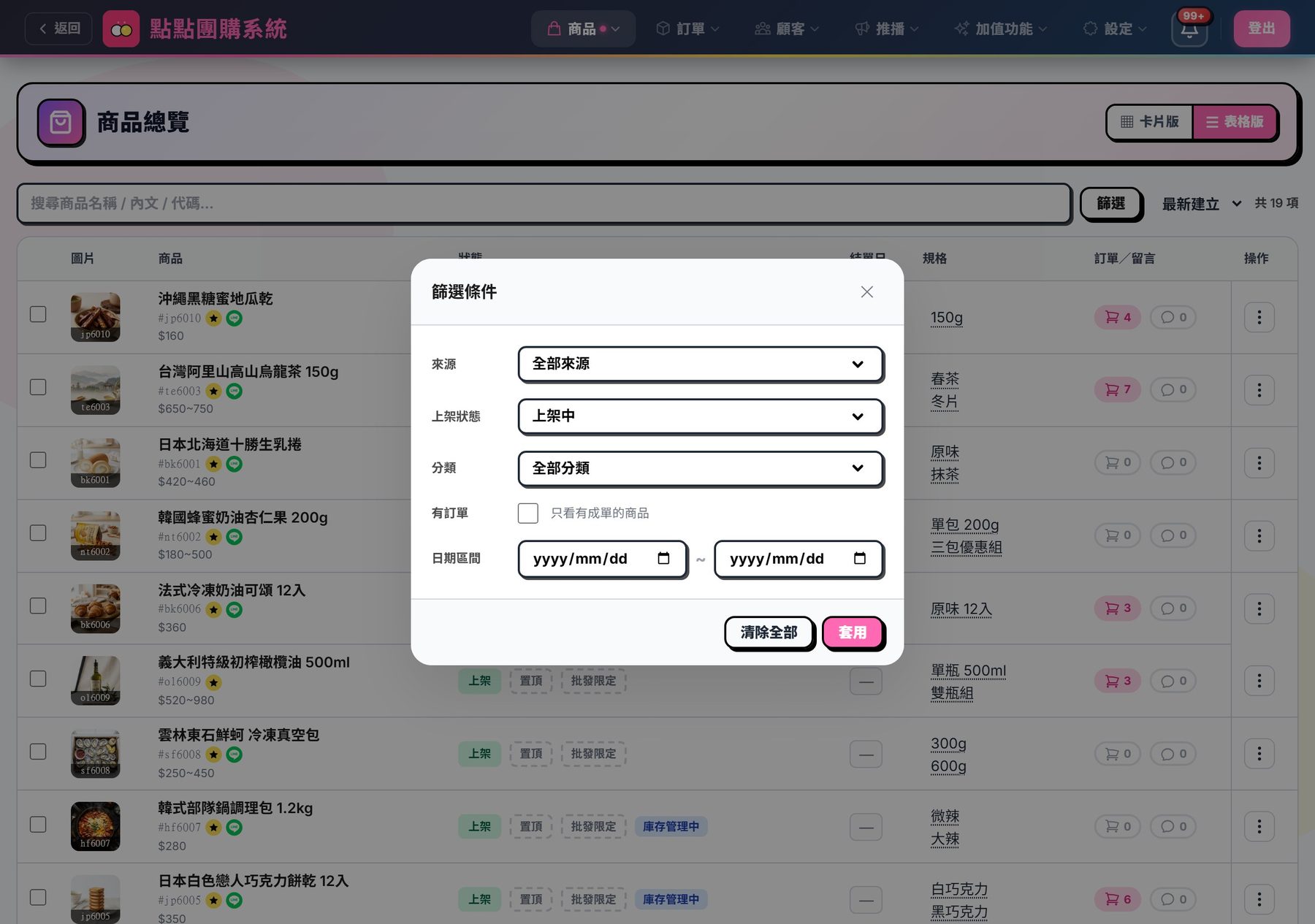
上方工具列提供多種篩選方式:
其中 「社群」 是 LINE 社群(Square)來源;「連線預購(待結單)」 則可快速篩出尚未結單、還在收單中的預購商品,方便你盯緊收款進度。
預購徽章:若商品是預購商品,卡片上會多一枚徽章 — 紫色的 預購·收單中」(還在收單)或琥珀色的 預購·已結單」(已停止收單、收款中),一眼就能分辨預購與一般商品。預購商品的玩法會在下方第 3 步之後詳細說明。
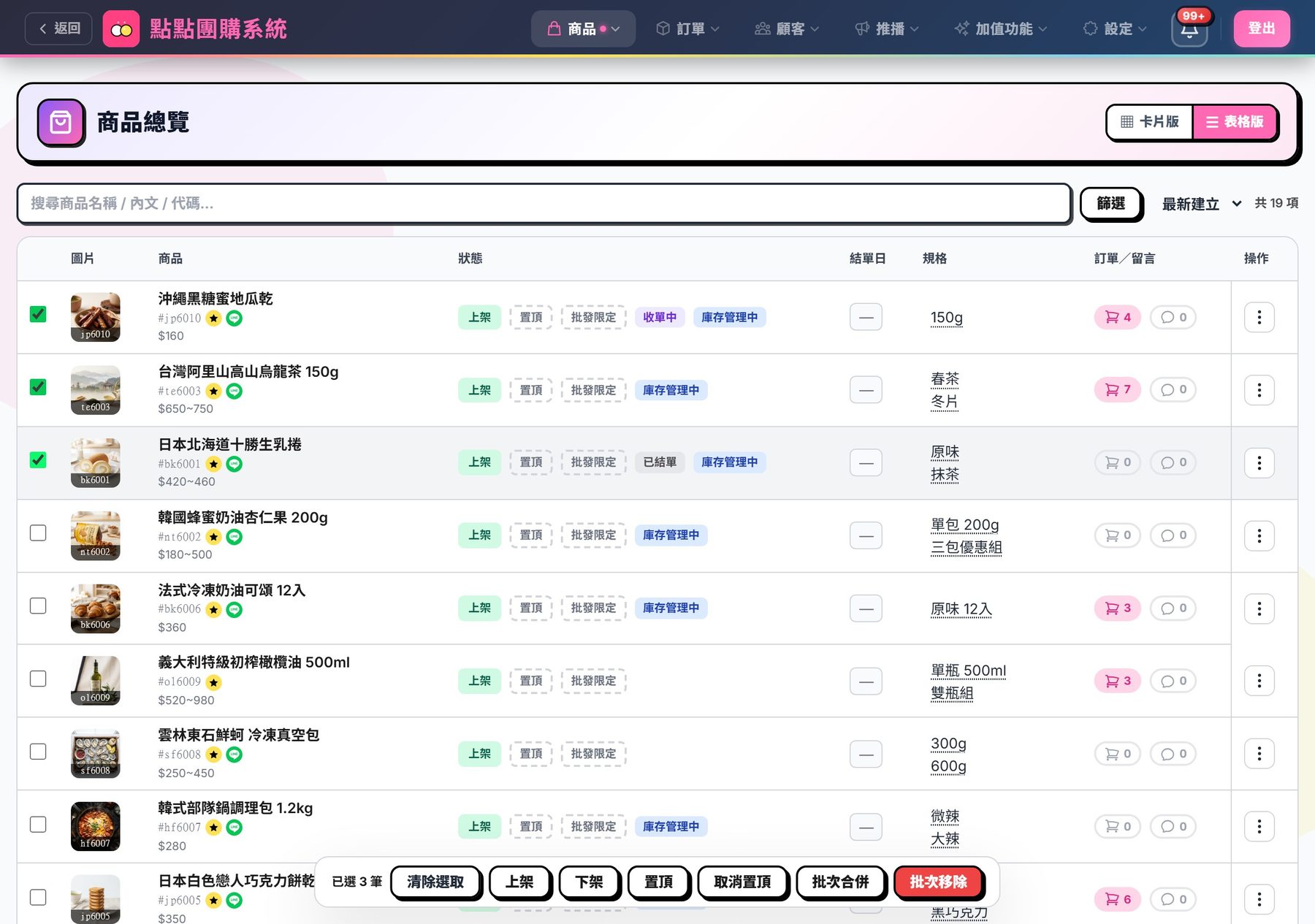
批次移除商品:商品總覽右上角有 「批次移除」 模式切換鈕。進入後可勾選多筆商品(單次最多 50 筆),畫面底部會浮出操作列,一次移除整批。
不論商品來自 LINE、LINE 社群、Facebook 或自建,都可以從本系統移除。移除時系統會明確提示:此操作僅從本系統移除商品,不會刪除 FB/LINE 上的原貼文。移除後系統將不再同步這些商品(含留言與訂單),且無法復原
2
四大商品來源
系統中的商品來自四個管道,各有不同的圖標標示:
LINE 記事本
同步抓取群組記事本貼文
LINE 社群(Square)
同步抓取 LINE 社群貼文
Facebook 貼文
同步抓取社團 / 粉專貼文
管理員自建
在系統後台手動建立
LINE 記事本LINE 社群(Square)Facebook 貼文的商品會在同步時自動匯入系統,你不需要手動操作。 管理員自建商品則是透過「貼文快速建立」功能手動建立,適合不在 LINE / FB 上的商品。
在商品卡片右下角可以看到來源圖標:一個商品可能同時顯示多個圖標(例如 LINE + 自建),代表它已經被合併了。
預購商品怎麼運作
預購
除了一般的現貨/團購商品,系統還支援預購商品。建立商品時(貼文快速建立)或在商品編輯頁勾選 「設為預購商品」 即可。勾選後規格價格可以先留空(待報價)。
顧客「 預購登記」 賣家報價+結單 → 發付款連結轉正式單
在商品總覽,預購商品卡片會帶徽章:紫色 預購·收單中」 代表還在收單、琥珀色 預購·已結單」 代表已停止收單進入收款。
3
商品自動合併
重要
同一個商品可能同時存在於 LINE 記事本和系統自建(例如:先在系統建立商品,再推播到 LINE 記事本)。 這時候系統會透過「貨號」自動將它們合併。
自建 #MT001 LINE #MT001 → 自動合併
合併規則:
在商品詳情頁的「合併」分頁可以查看合併狀態:
合併分頁
合併分頁 — 顯示「貨號合併」的 LINE 來源子商品
為什麼要合併?推播到 LINE 記事本後,買家在 LINE 留言 +1 會產生訂單。 如果沒有合併,LINE 來源和自建來源的訂單會分散在兩個商品下。合併後訂單集中管理,不會漏掉任何一筆。
除了貨號自動合併,你也可以在合併分頁點擊 「+ 合併商品」 手動將不同商品合併在一起。
4
商品詳情與訂單
訂單
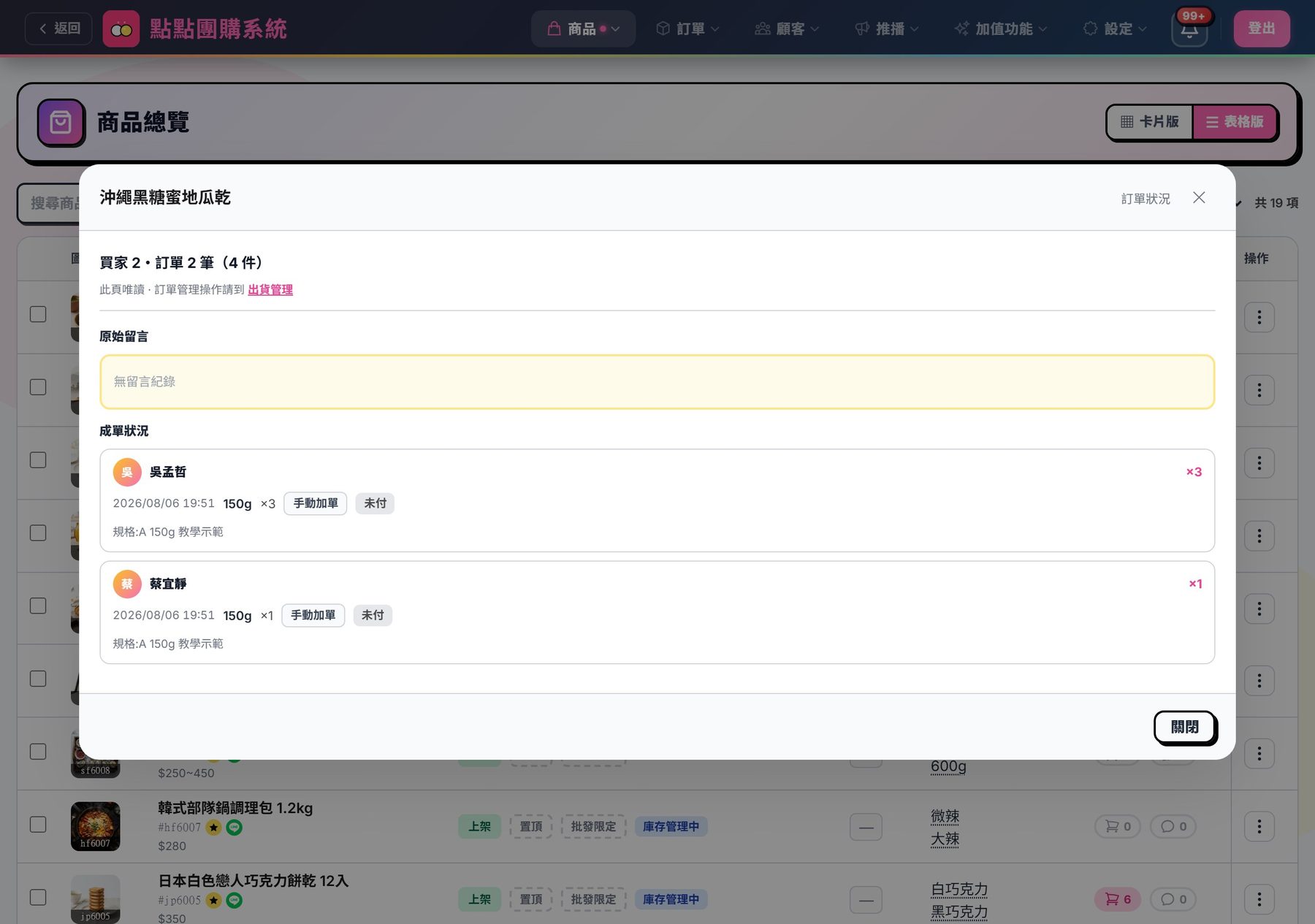
點擊任一商品卡片進入詳情頁。頁面上半部顯示商品資訊(圖片、文案、規格價格),下半部有三個分頁
商品詳情與訂單
商品詳情頁 — 訂單分頁顯示買家「南瓜+1」被自動解析為訂單
訂單分頁支援子篩選:全部 / 待處理 / 已取貨 / 已取消,右上角可匯出 CSV
商品分享列:詳情頁右上角的分享按鈕可複製商品短網址、產生 LINE 訊息卡,FB 來源的商品還會多一個「FB 原貼文」直連,一鍵跳到原始貼文方便回頭核對留言或補充商品資訊。
5
買家留言變訂單
LINE
這是系統最核心的功能。當買家在 LINE 記事本下方留言 +1 或規格代碼,系統同步後會自動把留言解析為訂單
買家留言 +1 系統同步 → 自動建立訂單
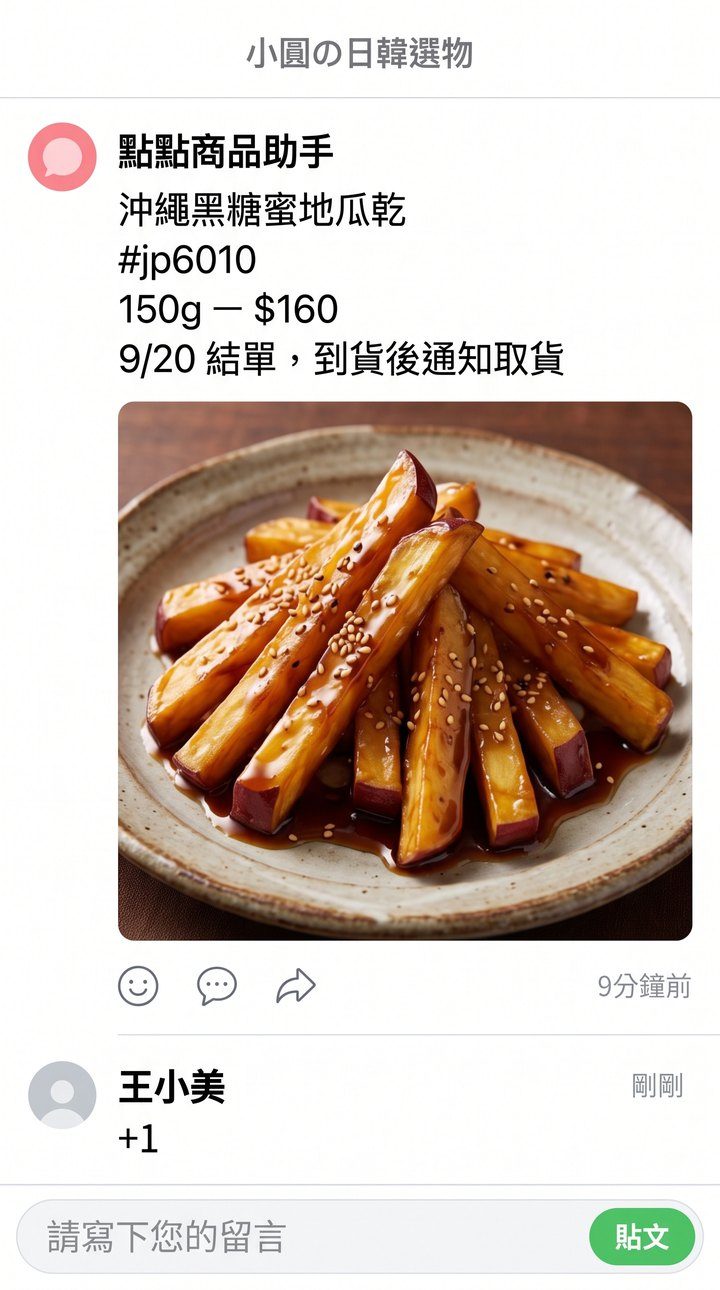
以下是實際範例:買家在 LINE 記事本留言「南瓜+1」,系統自動判讀為「B、南瓜饅頭 ×1 $79」。
LINE 記事本留言 +1
買家在 LINE 記事本留言「南瓜+1」
訂單自動建立
系統自動將「南瓜+1」解析為「南瓜饅頭 ×1 $79」訂單
留言原文欄位會標示 「AI判讀」,代表系統透過智慧解析自動建立的訂單。管理員可以在訂單列表中核對確認。
6
出貨專區管理
出貨
從導覽列點擊 「訂單 → 出貨管理」 進入出貨專區。出貨專區共有六個分頁,採心智圖分支佈局:左側兩個「收款入口」(待付款+預購單)上下並列,曲線匯流到右側的主流程(待叫貨 → 待到貨 → 到貨處理 → 已完成)。
待付款 預購單 待叫貨 待到貨 到貨處理 已完成
其中 「預購單」(紫色)是預購商品專屬的收款入口:賣家在此分頁報價、結單並發出每團的付款連結(詳見上方「預購商品怎麼運作」)。現貨/團購訂單則走「待付款 → 待叫貨 → 待到貨 → 到貨處理 → 已完成」這條主流程;「到貨處理」階段再細分為通知取貨寄件出貨
出貨專區
出貨專區 — 六個分頁,收款雙入口(待付款+預購單)匯流到主流程
每張訂單卡片顯示商品名稱、貨號、結單日期、訂單份數,以及規格明細與金額。 點擊 「已叫貨」 等按鈕即可推進訂單狀態。
顧客留言一眼看到:顧客在結帳時填寫的備註留言(最多 200 字),會以綠色閃爍的對話框 icon 顯示在出貨專區每個階段的買家卡片上(待付款/預購單/待叫貨/待到貨/到貨處理/已完成),滑過或點擊即可展開內容;在「待叫貨/待到貨」的管理訂單明細下方也會直接內聯顯示,列印取貨單/寄件單時同樣會帶上。讓你不漏看顧客的客製需求(例如指定口味、取貨時間或配送指示)。
出貨專區是統一管理所有商品訂單的地方。不論訂單來自 LINE 留言、LINE 社群、FB 留言或手動建立,都會在這裡集中顯示。
7
庫存管理
現貨
從導覽列點擊 「商品 → 庫存管理」,可以管理現貨商品的可售庫存。這裡只會顯示未設定結單日期的現貨商品(團購商品不在此管理)。
每個商品卡片會列出所有規格,可以逐一設定庫存數量:
上方有篩選標籤可快速切換:全部有設庫存已售完,並支援搜尋商品名稱。
支援批次操作:勾選多個商品後,可以一次「批次設定庫存」或「清除庫存限制」。每下一筆訂單系統會自動扣減庫存。
庫存管理僅限商城(LIFF)訂單會自動擋單;LINE/FB 留言訂單仍允許超賣,需手動確認庫存。
!
小提醒
  • 來源圖標一看就懂:綠色記事本 = LINE、綠色方塊 = LINE 社群(Square)、藍色 = Facebook、黃色星星 = 自建。商品卡片右下角的圖標能快速辨識來源。
  • 貨號是合併的關鍵:相同貨號的商品會自動合併,不同來源的訂單統一計算。建議為每個商品都設定獨特的貨號。
  • 合併不會丟失訂單:合併後子商品會隱藏,但它的訂單會全部歸到主商品,一筆都不會少。
  • 出貨專區六分頁:現貨/團購訂單走「待付款 → 待叫貨 → 待到貨 → 到貨處理(通知取貨/寄件出貨)→ 已完成」;預購商品則在獨立的 「預購單」 分頁報價、結單與收款。
  • 顧客備註留言不漏看:顧客結帳填的備註會以綠色 icon 顯示在出貨卡片上,連列印單據都會帶上。
  • 留言解析支援多種格式:+1、規格+數量(如 A2)、全名(芋頭饅頭 ×2)等格式都能自動辨識。
  • 搭配其他功能:先建立商品、再推播到記事本、買家留言 +1、系統自動抓訂單 — 完整的自動化流程。
三大來源統一管理,訂單不漏接!
不論商品從哪裡來,訂單通通在一個地方管理。開始使用點點團購,讓團購變簡單。
免費開始使用
↑ 回到頂部