商品管理
自己建立商品
有現成文案就貼上,沒有就直接填。
兩分鐘上架一個商品。
商品不一定要從 LINE 或 FB 同步進來,你也可以直接在後台建一個。適合:沒有群組貼文的商品、從別的地方複製來的文案、要開預購。
貼上或直接填
補圖片
建立完成
1
進入建立商品
商品
導覽列 「商品」▸「建立商品」,或在商品總覽右上角點 「+ 新增商品」。
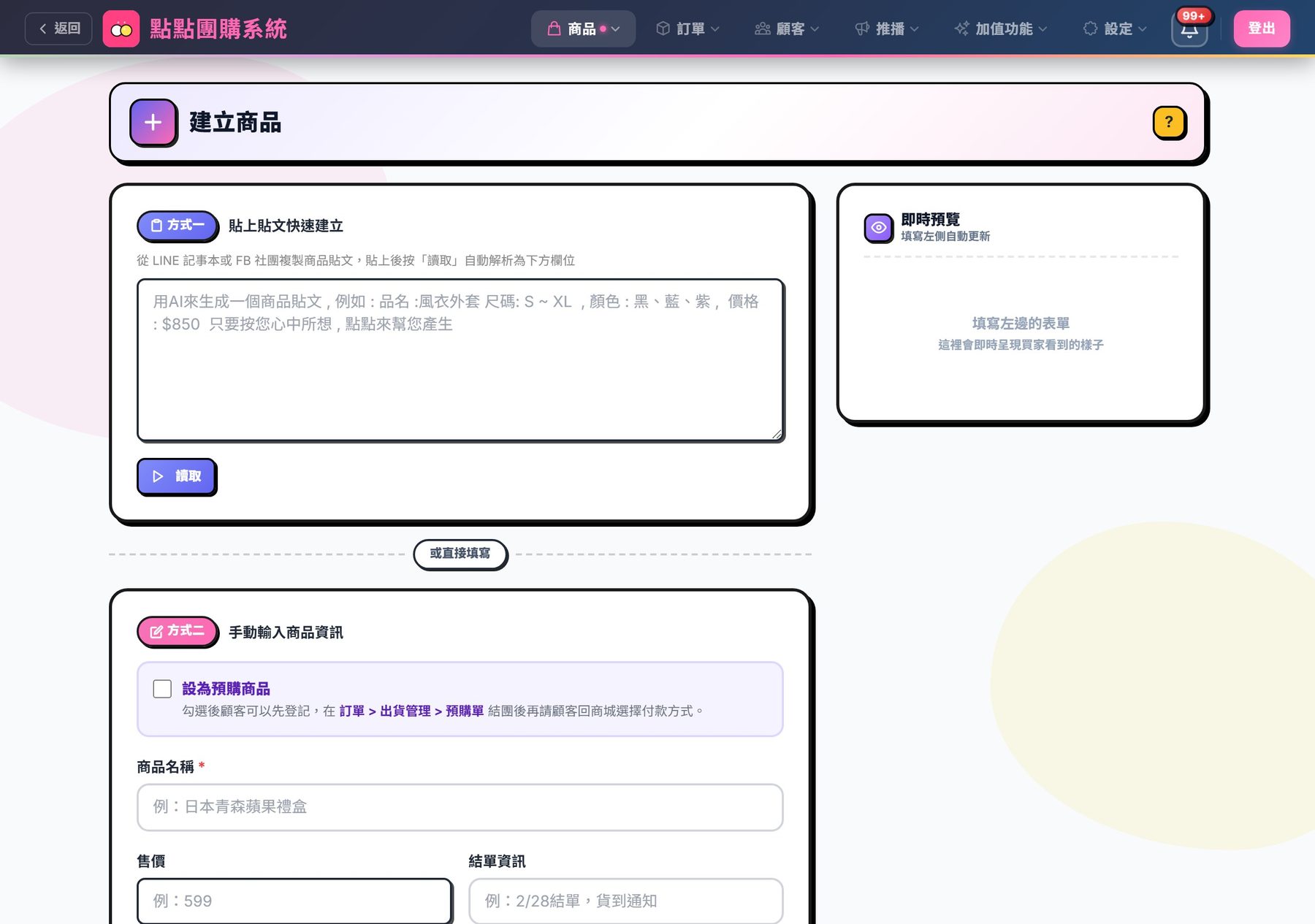
上面是「貼上貼文快速建立」,下面是自己填的表單
2
有文案就貼上,按「讀取」
把商品文案整段貼進上方的框,按 「讀取」。系統會自動整理出商品名稱、規格、價格、結單日和說明,右側的即時預覽會同步顯示買家看到的樣子。
不必套用任何固定格式。你平常怎麼寫就怎麼貼——顏色寫成「黑、藍、紫」、尺碼寫成「S~XL」都讀得懂。沒有現成文案的話,跳過這一步直接填下面的表單就好。
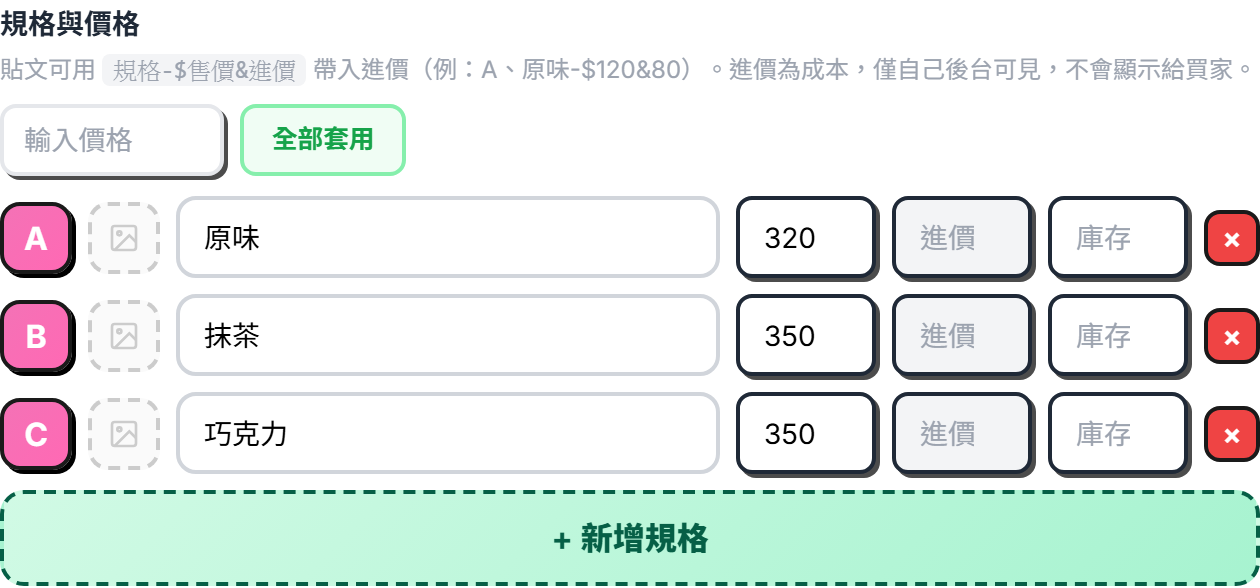
讀取後規格自動填好,每一列都可以再手改
商品名稱是唯一必填的欄位。其他都能事後再改,也可以按「+ 新增規格」自己加。規格列上的進價與庫存是選填:進價只有你自己看得到,用來算毛利;庫存填了就會擋單、賣完自動停售。
3
上傳圖片
往下滾到「商品圖片」,可以點擊選檔、直接拖進去,或用 Ctrl+V 貼上剪貼簿裡的截圖。最多 400 張。
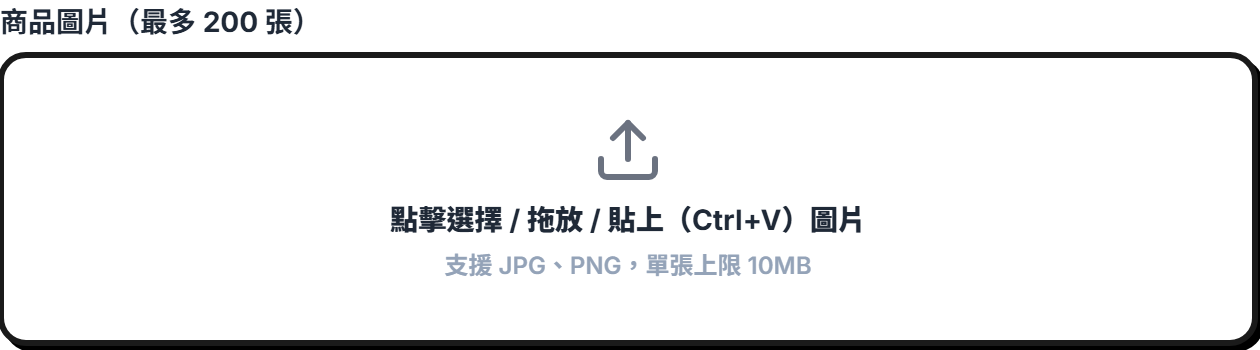
點一下、拖進來、或 Ctrl+V 貼上都可以
圖片上傳後,回頭看規格列——每一列名稱左邊會出現一個小方格,點它就能挑一張圖當那個規格專屬的圖,買家在商城選規格時會看到。選填。
要開預購?勾「設為預購商品」
預購
表單上方有一個紫色的 「設為預購商品」 勾選框。貨還沒到、想先收單看人數,或還沒談好價格,就勾起來。
- 價格可以先留空,規格只填名稱就好,之後再報價。
- 買家在商品頁看到的是 「預購登記」,只登記、不付款,也不用填收件資訊。
- 收單告一段落後,到 「訂單」▸「預購單管理」 填價格、按結團,買家才會回商城結帳。
沒動手勾卻變成預購商品?去店面設定 ▸ 商品預設值看看「建立商品時預設為預購商品」是不是開著。完整玩法見 預購教學。
4
按「建立商品」
完成
頁面最下方的粉紅色 「建立商品」 → 確認視窗按「確定建立」。建好之後回到商品總覽就看得到,內容隨時都能再編輯。
自建商品可以完整編輯——名稱、規格、圖片、說明都能改,不像從 LINE/FB 同步進來的商品要回原貼文改。