商品管理
庫存管理完整指南
現貨庫存怎麼管?自動扣減怎麼運作?一篇搞懂!
庫存管理幫你追蹤每個規格還剩多少可以賣。設定庫存後,買家下單時系統會自動扣減,歸零時擋住新訂單,不再超賣;取消訂單則自動回補。
設定庫存
下單扣減
歸零擋單
取消回補
1
哪些商品要管庫存?
規則只有一句:該規格有設庫存就一律擋,沒設(留空)就放行。這跟商品有沒有結單日期無關 —— 團購商品照樣可以設庫存,設了就會擋單;不想限量就別填,留空即可。結單日期只決定「商品什麼時候自動下架」,不決定要不要卡庫存。
三種商品的差別在什麼時候扣:
| 一般現貨 | 預購商品 | 團購商品 | |
|---|---|---|---|
| 結單日期 | 未設定(長期販售) | 未設定(建立商品時勾選預購) | 有設定(到期自動下架) |
| 庫存管理 | 三種都可以逐規格設定,都會出現在庫存管理頁 | ||
| 扣庫存時點 | 買家下單當下 | 買家按「預購登記」當下 | 買家下單當下 |
| 售完行為 | 庫存歸零 → 擋住新訂單 | 庫存歸零 → 擋住預購登記 | 庫存歸零 → 擋住新訂單 |
| 適合場景 | 手邊有貨、持續販售 | 先收單登記、之後再結團收款 | 先接單再叫貨(不想限量就別設庫存) |
有設庫存就擋、沒設就不擋。留言 +1 是例外:照樣扣庫存,但同步回來的訂單擋不住(見 Step 5)。
2
進入庫存管理頁
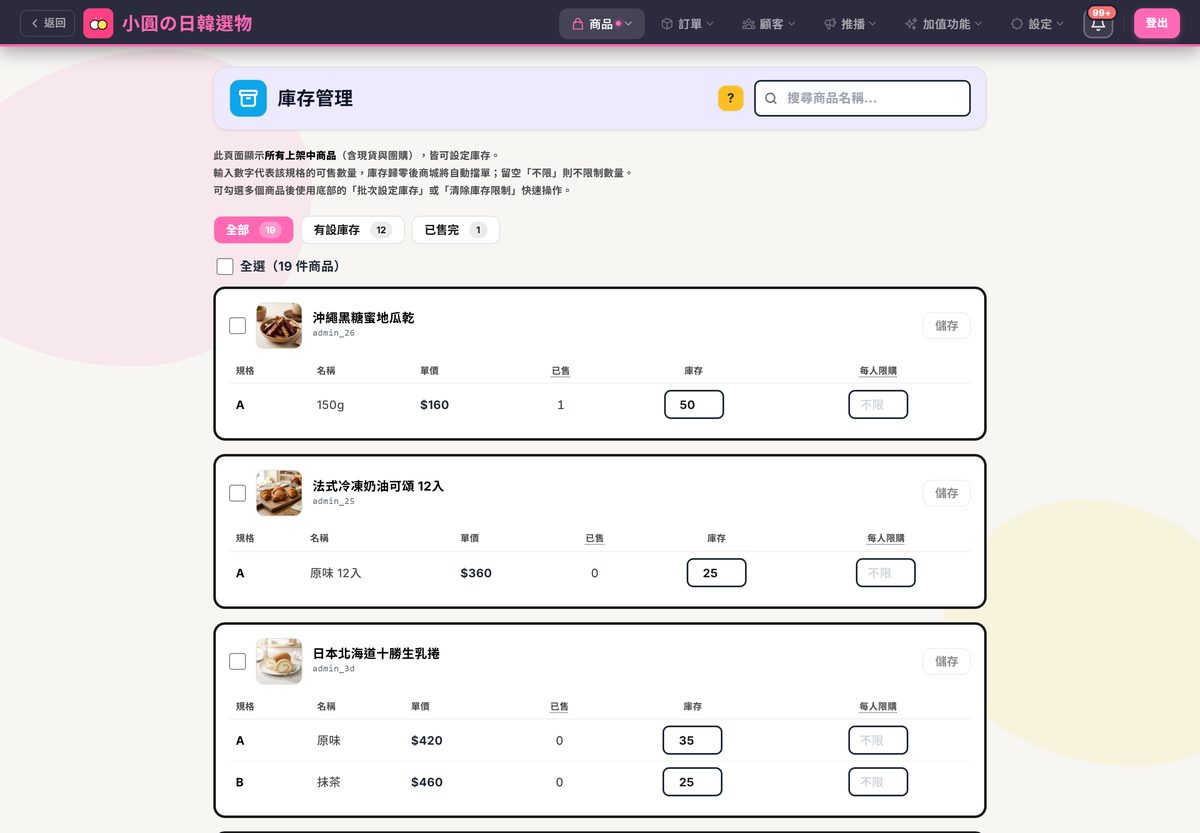
從導覽列點擊 「商品 → 庫存管理」 進入。頁面上方就寫著它的母體:所有上架中商品(含現貨與團購),皆可設定庫存。已下架的商品不會列出。
頁面上方有三個篩選標籤:
- 全部:所有上架中商品
- 有設庫存:已經設定了庫存數量的商品
- 已售完:有任一規格庫存歸零的商品
還有搜尋欄可以用商品名稱快速找到特定商品。
3
設定規格庫存
每個商品底下是它的規格表,共 6 欄:規格|名稱|單價|已售|庫存|每人限購。前四欄是唯讀的,後兩欄可以直接輸入,每個規格獨立設定。
「已售」欄=這個規格所有未取消訂單的件數(已完成、已出貨的也算,取消的不算),讓你在同一頁對照「賣了多少、還剩多少」。有訂單沒對應到任何規格時,表格下方會另外寫「另有 N 件訂單沒對應到規格」。
「庫存」欄:
- 輸入數字(例如 50):限定該規格最多賣 50 份,賣完擋單
- 留空:不限量,想賣多少就賣多少(顯示「不限」)
- 輸入 0:立即標記為售完、擋住新訂單。商品不會因此自動下架,仍留在商城上,買家看得到但下不了單
修改後,該商品的「儲存」按鈕會亮起。點擊「儲存」即完成設定。
庫存數字代表的是「還剩多少可以賣」,不是「總共進了多少貨」。例如進了 100 份、已賣 30 份,應填 70。同一商品的不同規格可以設不同庫存,互不影響。
「每人限購」欄 — 限制「同一個人」總共能買幾件
庫存管的是「這個規格總共還剩幾份」,每人限購管的是「同一位會員在這個規格累計最多可以買幾件」。適合限量商品要雨露均霑、或防止一人掃貨的場合。
庫存管的是「這個規格總共還剩幾份」,每人限購管的是「同一位會員在這個規格累計最多可以買幾件」。適合限量商品要雨露均霑、或防止一人掃貨的場合。
- 留空=不限購(預設)。
- 填 2 = 同一位買家在這個規格一輩子累計最多買 2 件;算的是累計量,不是單筆 —— 已經買過 2 件的人再下單會被擋。已取消的訂單不計入。
- 填 0 或負數不會把商品鎖死,系統一律當作「不限購」處理。
- 只對有會員身分的買家生效;純 LINE / FB 留言 +1 的訂單認不出是誰,不列入計算也不會被擋。
4
批次操作:一次搞定多商品
如果要一次設定很多商品的庫存,不用一個一個改。勾選商品左側的核取方塊(或點「全選」),底部會出現操作列:
-
批次設定庫存:輸入一個數字,所有勾選商品的全部規格都會設為這個數量。
適合場景:新進一批商品,每個都補貨 100 份。 -
清除庫存限制:把所有勾選商品的庫存設為「不限」。
適合場景:不想再限量了,讓商品自由販售。
不怕手滑:批次設定數量會跳二次確認 — 輸入數字按確定後,系統會先問你一句「確定要把這幾個商品的所有規格都設成這個數量嗎?」再真的寫入。輸入 0 時還會特別跳一次警告,避免手滑把整批商品全部擋單。若只是想改回「不限量」,取消後改用「清除庫存限制」即可。
批次操作會覆蓋所有勾選商品的所有規格。如果不同規格需要不同庫存量,請在個別商品內逐一設定。
5
自動扣減與擋單機制
核心
系統只看該規格有沒有設庫存:有設就扣、扣到 0 就擋;留空(不限)就完全不扣。與商品有沒有結單日期無關。各訂單來源的實際行為如下:
| 訂單來源 | 庫存行為 |
|---|---|
| 線上商城 / LIFF 下單 |
自動扣減庫存 庫存不足 → 擋住訂單,買家看到「庫存不足」提示 |
| 買家預購登記 |
預購商品「登記即扣」 庫存不足 → 擋住登記(不超賣);規格留空(不限)則不扣 |
| 後台手動加單 |
會扣減 現貨:庫存不足仍會建單、只記 warning(允許超賣) 預購:庫存不足直接擋下不建單(不超賣) |
| LINE 留言 +1 | 自動扣減,但不擋單(允許超賣、庫存可變負數) (留言同步無法即時擋單;單一規格的商品留言沒寫規格也會扣) |
| FB 留言同步 | 自動扣減,但不擋單(允許超賣、庫存可變負數) (同上;客人刪留言、改數量、你取消訂單都會自動回補或調整) |
為什麼 LINE / FB 留言不擋單?
因為留言訂單是同步回來的,客人 +1 的當下系統還不知道。擋住留言訂單會讓已經在群組 +1 的買家權益受損。所以留言單照樣扣庫存(不用你手動改數量),只是扣到 0 以下也不擋;超賣時你可以在後台手動處理(例如通知買家缺貨)。
因為留言訂單是同步回來的,客人 +1 的當下系統還不知道。擋住留言訂單會讓已經在群組 +1 的買家權益受損。所以留言單照樣扣庫存(不用你手動改數量),只是扣到 0 以下也不擋;超賣時你可以在後台手動處理(例如通知買家缺貨)。
最佳實踐:如果你的商品同時在群組和商城販售,建議庫存數量預留一些緩衝,避免群組留言超賣造成商城買家撲空。
預購商品的庫存採「登記/建單即扣」(自 2026-06 起)
預購商品不是等付款才扣庫存,而是在買家於商品頁按「 預購登記」、或團媽於後台手動加單建立預購單的那一刻就先扣:
預購商品不是等付款才扣庫存,而是在買家於商品頁按「 預購登記」、或團媽於後台手動加單建立預購單的那一刻就先扣:
- 該規格有設庫存且不足:買家預購登記會被擋(顯示「庫存不足」)、手動加單的預購會直接擋下不建單,都不會超賣。
- 該規格留空(不限):自動略過不扣,照常收單。
- 取消預購單時,已扣的庫存會自動還原。
- 之後你在「訂單 ▸ 預購單管理」按「結團」、買家再到自己的「我的訂單」勾選要付的品項合併結帳(轉成正式單),走的是另一條流程,不會再扣第二次庫存。
6
商品總覽的庫存標籤
在 「商品 → 商品總覽」 的 「狀態」欄,有設庫存的商品會多出一顆徽章,讓你一眼就知道哪些需要補貨。同一顆徽章只顯示當下最要緊的那個狀態:
- 庫存管理中 已設定庫存且尚有餘量,一切正常。
- 部分售完 有些規格已賣完、其他規格還有貨。點進庫存管理頁就能看到是哪個規格歸零,快速補上數量。
- 已售完 所有規格都賣完了,買家下不了單。商品仍然上架、買家還是看得到(系統不會替你下架),要補貨或手動下架都可以。
沒設庫存的商品不會有這顆徽章。
顧客端商城也會顯示庫存 — 商品的每個規格都有設庫存時,商城商品卡會出現剩餘數量角標(10 件以下顯示「剩 X 件」);有任一規格不限量就不印數字。買家進到商品頁時,每個規格旁也會顯示剩餘數量;庫存歸零的規格標「售完」、無法下單。
不想讓買家看到剩幾件?到 「店面設定 → 商品頁顯示」關掉「商城顯示庫存數量」,商城與商品頁就不印數字;賣完的規格仍會標「售完」、照樣擋單。開關打開時旁邊有「選擇商品」,可以只讓勾選的商品顯示數字。
7
取消訂單自動回補庫存
如果買家取消訂單、或你在後台取消/刪除訂單,系統會自動把庫存加回來,不需要手動調整。取消預購登記也一樣會還原。
回補是原子操作,即使多人同時取消也不會算錯。
?
常見問題
Q:庫存管理頁沒有看到我的商品?
A:確認商品是上架狀態——只有上架中的商品會列出。有沒有結單日期不影響,團購商品一樣會出現。
A:確認商品是上架狀態——只有上架中的商品會列出。有沒有結單日期不影響,團購商品一樣會出現。
Q:補貨了怎麼操作?
A:直接進庫存管理頁,把數字改成新的剩餘數量就好。例如原本剩 0,補了 50 份,就改成 50。
A:直接進庫存管理頁,把數字改成新的剩餘數量就好。例如原本剩 0,補了 50 份,就改成 50。
Q:我不想管庫存了,怎麼取消?
A:把庫存欄位清空(留白),儲存後就回到「不限量」模式。或用批次操作的「清除庫存限制」一次處理多個商品。
A:把庫存欄位清空(留白),儲存後就回到「不限量」模式。或用批次操作的「清除庫存限制」一次處理多個商品。
Q:已經超賣了怎麼辦?
A:LINE / FB 留言、以及現貨的手動加單都可能導致超賣(庫存變負數)。到出貨專區找到超賣的訂單,手動通知買家缺貨或協調替代方案,再取消訂單讓庫存回補。
A:LINE / FB 留言、以及現貨的手動加單都可能導致超賣(庫存變負數)。到出貨專區找到超賣的訂單,手動通知買家缺貨或協調替代方案,再取消訂單讓庫存回補。