首頁 教學文章 商品分類
分類管理

商品分類

用主類別+子類別兩層整理商品,
買家找貨更快,管理更輕鬆!

閱讀時間:3 分鐘
更新:2026-06-13

目錄

  1. 進入分類頁面
  2. 建立主類別
  3. 建立子類別(兩層分類)
  4. 指派商品到分類
  5. 分類操作卡片:圖示、排序、命名與刪除
  6. 發文自動歸類語法
  7. 在店面篩選
  8. 在商品總覽篩選
  9. 小提醒
商品分類可以幫你組織大量商品,買家在公開店面也能用分類標籤快速篩選。點點的分類是兩層架構:先建立主類別(如「水果」),再於主類別底下建立子類別(如「蘋果」「香蕉」)做更細的分組。分類會同時出現在後台商品總覽的篩選欄公開店面,還可以替每個分類設定圖示顯示順序
建主類別 加子類別 指派商品 店面篩選
1
進入分類頁面
從導覽列點擊 「商品」,展開下拉選單後選擇 「商品類別」
導覽列商品下拉選單
點擊「商品」→「商品類別」進入分類管理頁面
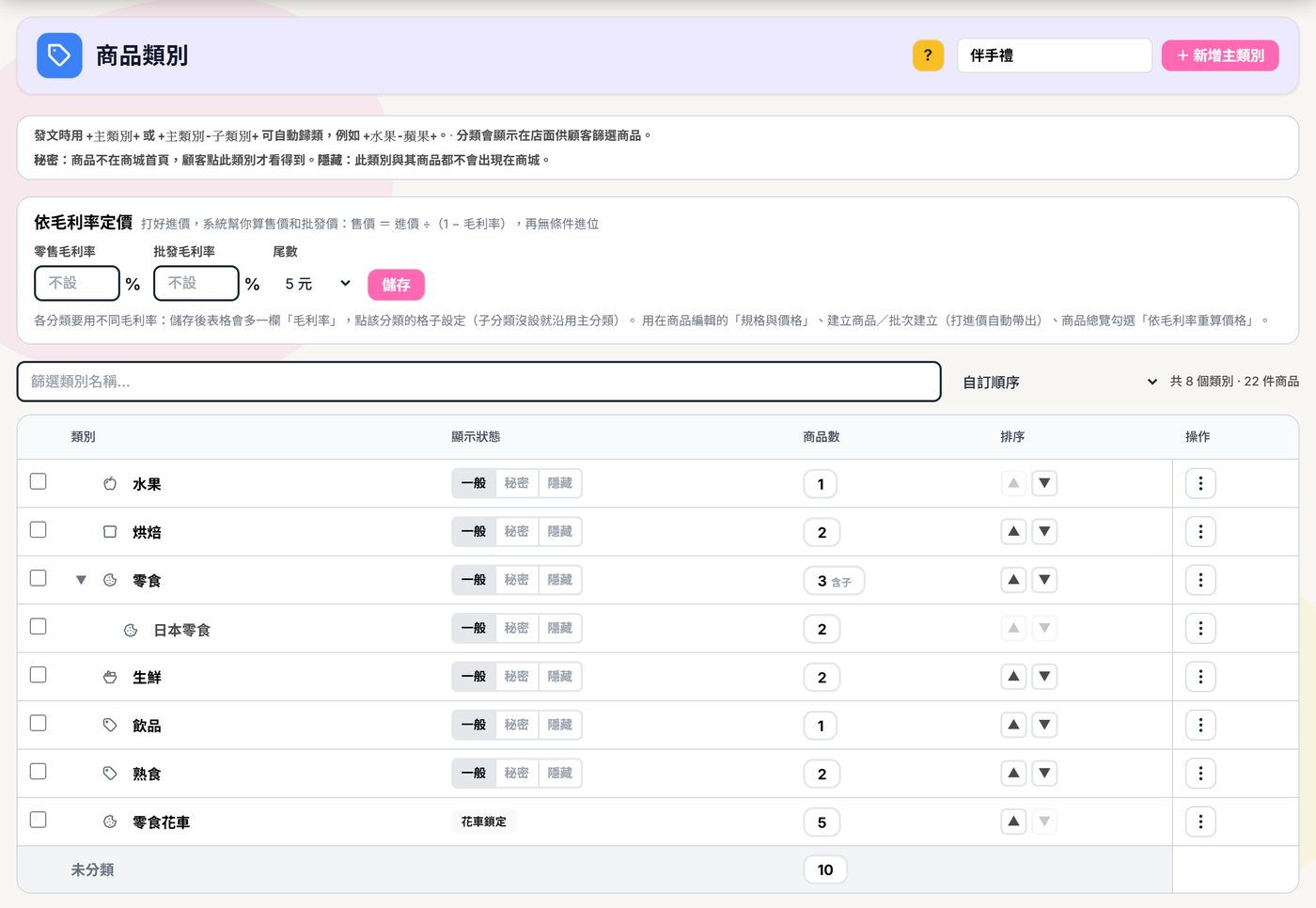
進入後的頁面標題是 「商品類別」,標題旁會顯示目前的商品總數(如「(38 項商品)」)。上方是新增主類別輸入框,中間是主類別標籤列(全部、各主類別、未分類,每個主類別左側會帶著它的圖示、右側顯示該分類的商品件數),下方則是所有商品卡片與一個「搜尋商品...」搜尋框。
商品分類頁面
商品分類頁面 — 標題列、新增主類別輸入框、主類別標籤列
2
建立主類別
在上方的 「輸入新主類別名稱...」 輸入框填入主類別名稱(如「水果」、「零食」、「生鮮」),點擊右側 「+ 新增主類別」 按鈕即可建立。
輸入主類別名稱
輸入主類別名稱「水果」→ 點擊「+ 新增主類別」
建立後,新主類別會出現在標籤列中,左側帶著系統依名稱自動挑選的圖示,右側的數字代表該分類下有幾件商品。你可以一次建立多個主類別。
主類別已建立
已建立「水果」「零食」等主類別 — 左側顯示圖示、右側顯示件數
分類名稱建議簡短明確,讓買家一看就懂(如「水果」而非「各種當季新鮮水果類」)。
名稱不可含 + 或 - 符號(含全形 + -)。因為這兩個符號是發文自動歸類語法 +主類別-子類別+ 的保留字元,輸入含這些符號的名稱會被系統擋下並提示。
3
建立子類別(兩層分類)
兩層
商品很多時,可以在主類別底下再分出子類別,做更細的分組。做法是:點擊一個主類別標籤,下方會展開一張分類操作卡片(粉色標題列顯示目前的主類別名稱與件數);在卡片的「子類別」那一列,點 「+ 新增子類別」,輸入子類別名稱(如「蘋果」)後按 OK 即可。
新增子類別
選取「水果」→ 在分類操作卡片點「+ 新增子類別」輸入「蘋果」
建立後子類別會以小標籤列在卡片中。你可以在「全部 / 主類別 / 子類別 / 未分類」之間切換檢視商品:點主類別看整個大類,點子類別看更細的分組。
子類別不是必須的。如果商品不多,只用主類別就很夠用了;等到單一主類別的商品變多、需要再細分時,再加子類別即可。
4
指派商品到分類
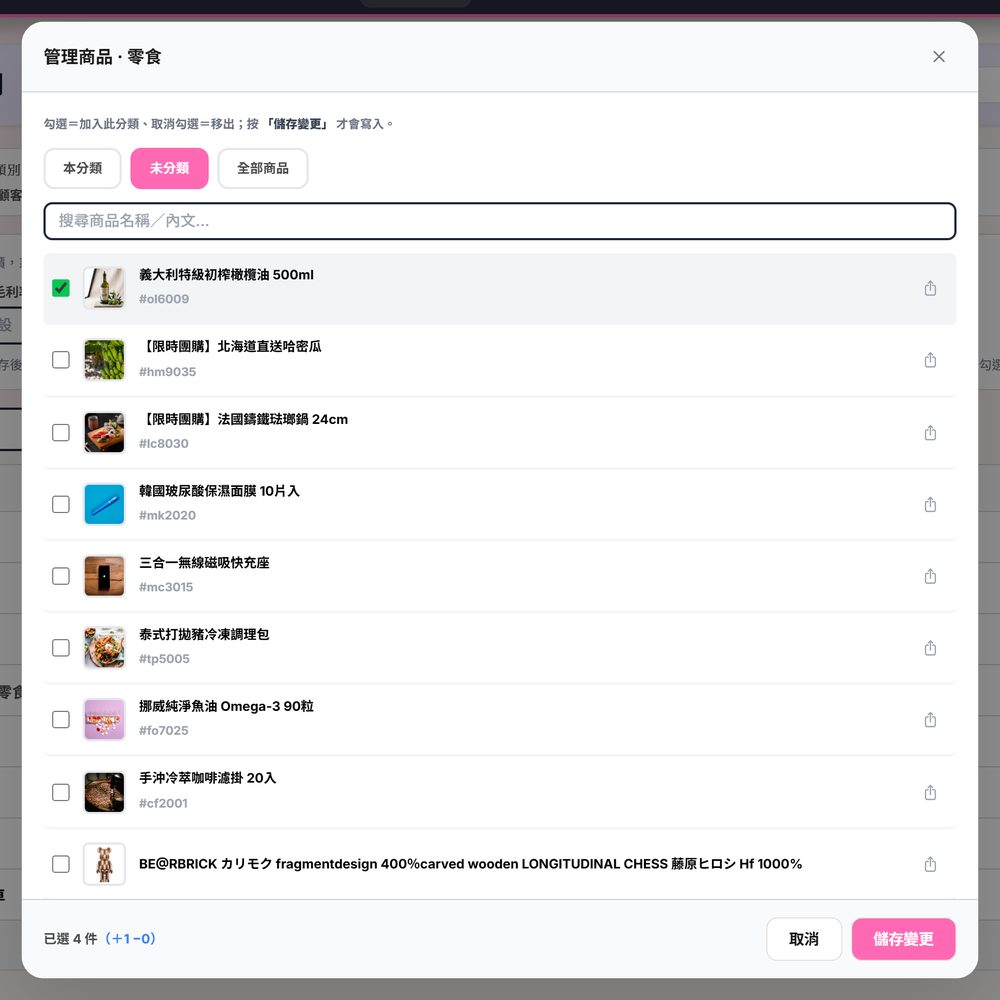
點擊一個主類別(或在操作卡片中再點一個子類別)進入指派模式,然後點擊下方的商品卡片即可把商品加入該分類。已加入的商品會出現藍色外框,右上角也會有藍色 勾選標記。
指派商品到分類
選取分類後,點擊商品卡片即可指派 — 卡片變藍框、右上角出現藍色
勾子類別會自動同時加入主類別。例如把商品指派到子類別「蘋果」時,系統會一併把它歸入主類別「水果」(雙重關聯),不用再手動指派一次主類別。
指派完成後,回到「全部」或「未分類」檢視,每張商品卡片下方會顯示它所屬的分類標籤;上方還有「搜尋商品...」即時搜尋框,方便在大量商品中快速找到要指派的目標。商品很多時,捲到底可按 「載入更多」 繼續看,計數會顯示「顯示 N / 總數 件商品」。
商品顯示分類標籤
回到「全部」檢視,每個商品下方顯示它所屬的分類標籤
再次點擊已勾選的商品,就能把它從目前分類移除
5
分類操作卡片:圖示、排序、命名與刪除
管理端
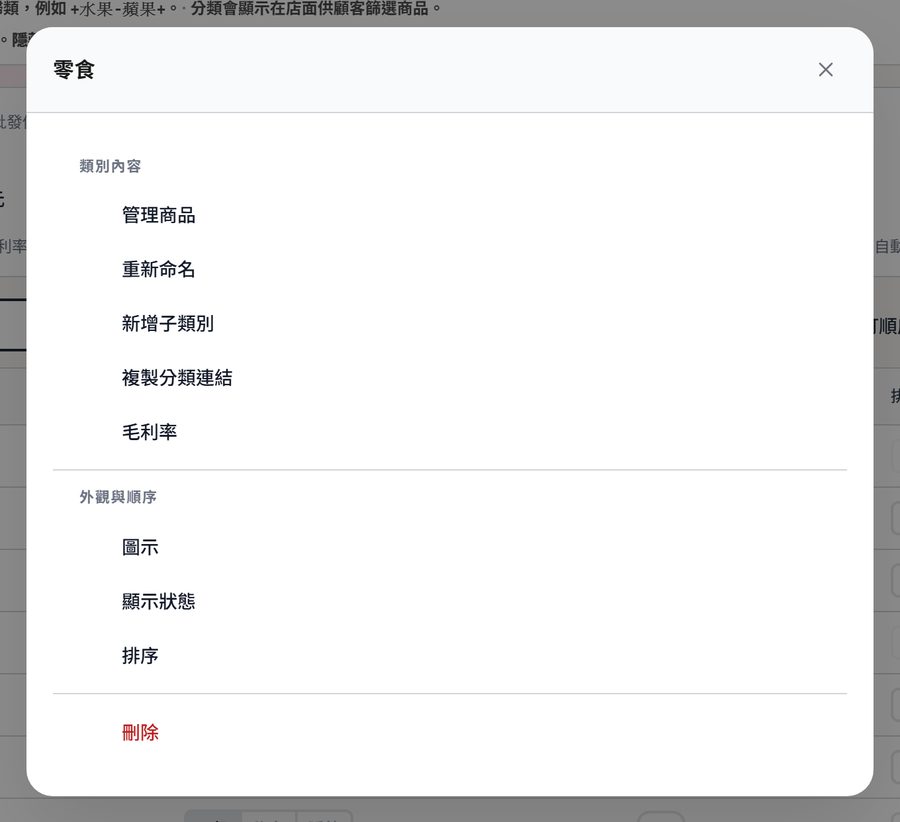
點選任一主類別(或先選主類別再點子類別)後,下方會展開一張分類操作卡片。粉色標題列顯示目前分類名稱與件數,底下集中了所有管理操作,分成三組:
分類操作卡片
分類操作卡片 — 子類別管理 + 編輯 / 排序 / 刪除三組操作
  • 重新命名:把分類改成新名稱(一樣不可含 + 或 - 符號)。
  • 圖示:點「圖示」開啟圖示選擇器,挑一個喜歡的圖示,或點最上方的 「↺ 自動(依分類名稱自動選圖)」 讓系統依名稱自動挑。沒手動指定時,系統會依分類名稱自動猜一個預設圖示。設定後的圖示會同時顯示在後台標籤與公開店面的分類標籤上。
  • 排序(前移 / 後移):調整分類的顯示順序。主類別在主層之間移動、子類別在同一個主類別下的子層之間移動;到達邊界時按鈕會自動停用。調整後,公開店面與後台會立即依新順序顯示。
  • 刪除:刪除主類別時會連同它底下的子類別一起移除(按鈕文字會依目前選的是主或子顯示「刪除主類別」或「刪除子類別」)。刪除分類不會刪除商品,只會讓相關商品移出該分類。
分類圖示選擇器
圖示選擇器 — 點「↺ 自動」由系統依名稱選圖,或從圖庫挑一個
6
發文自動歸類語法
進階
除了手動指派,你也可以在 LINE 記事本或 FB 社團發商品時,在文案中加入特殊標記,讓系統同步後自動歸類
  • +主類別+單層歸類(例如 +零食+)。
  • +主類別-子類別+兩層歸類,中間用 - 分隔主類別與子類別(例如 +水果-蘋果+ 會同時把商品歸入主類別「水果」與子類別「蘋果」)。
南投手工饅頭 +零食-饅頭+
芋頭/南瓜/黑糖 三種口味
每顆 $79,三入優惠 $220
系統同步到這篇貼文後,會自動把商品歸到主類別「零食」與子類別「饅頭」,不需要再手動指派。
半形 +- 與全形 +- 都可以用。系統同步時,如果標記裡的主類別或子類別還沒建立,會自動幫你建立,並一併建好主/子的關聯,不需要事先在後台建好分類。
7
在店面篩選
買家端
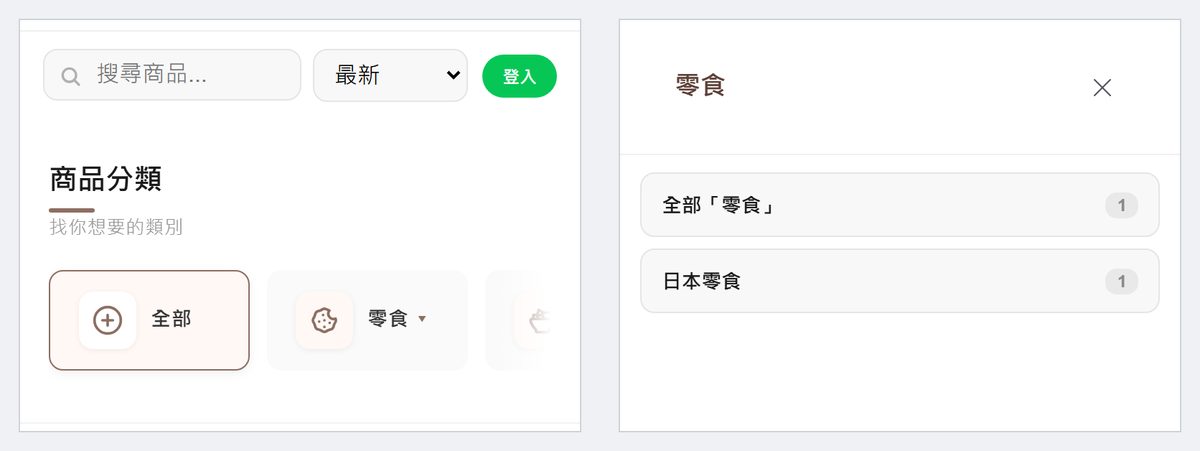
設定好分類後,你的公開店面會自動出現分類標籤列,每個標籤會帶上你設定的圖示。買家點擊標籤就能快速篩選出該分類的商品。
店面分類篩選
公開店面 — 買家點分類標籤快速篩選(標籤帶你設定的圖示)
若某個主類別底下有子類別,買家點該主類別時會從側邊滑出一個子類別抽屜,可以再選子類別做更細的篩選。
店面子類別抽屜
點「水果」→ 滑出子類別抽屜,可再選「蘋果」「香蕉」細分
商品多的時候,分類篩選能大幅提升買家找到想要商品的效率,減少滑半天找不到的問題。
8
在商品總覽篩選
管理端
在後台的商品總覽頁面,篩選欄也有一個 「全部分類」 下拉選單,列出你的所有分類與「未分類」,讓你快速切換查看特定分類的商品。
商品總覽分類篩選
商品總覽的「全部分類」下拉選單 — 可篩選各分類與「未分類」
!
小提醒
  • 兩層分類,彈性運用:先用主類別分大類,需要再細分時於主類別底下加子類別;商品不多時只用主類別也完全可以。
  • 一個商品可多分類:商品可以同時屬於多個分類,例如「草莓大福」可以同時歸在「水果」與「零食」。
  • 勾子類別自動帶主類別:指派到子類別時,系統會自動把商品一併歸入它的主類別。
  • 名稱別用 + -:分類名稱不可包含 + 或 - 符號(含全形),因為它們是發文自動歸類語法的保留字元。
  • 圖示與排序:替分類設定圖示、用前移/後移調整順序,店面與後台都會即時跟著更新。
  • 未分類商品:「未分類」標籤會顯示尚未歸類的商品數量,方便你逐一整理。
  • 刪除不會刪商品:刪除主類別會連同其子類別一起移除,但商品本身不會被刪,只會移出分類。
  • 搭配店面使用:分類設好後,記得到店面設定確認店面呈現效果。
商品井然有序!
善用主類別+子類別兩層分類,讓你的商品更好找,買家體驗更好,下單更快。
免費開始使用
↑ 回到頂部