訂單管理
手動加單
客人私訊下單、電話接單?
後台一次幫多位客人建立訂單!
手動加單是「後台批次建單工作台」。你可以一次幫多位客人建立好訂單、仔細檢查商品、規格、改價與付款狀態後,再按「全部送出」一次建立到系統。所有草稿都會暫存在瀏覽器裡,關掉頁面也不會消失。
除了現貨與團購訂單,你也能幫客人建立預購商品的訂單;有正式帳號的客人還能選綠界/賣貨便等線上付款方式,由顧客自己在「我的訂單」補收件資料並完成付款,你不必再現場收款。
新增訂單
選客人
選商品
儲存草稿
全部送出
1
什麼時候用手動加單?
LINE / FB 留言 +1 會自動變成訂單,但下列情境就需要手動加單:
- 客人私訊下單:客人不想在群組 +1,透過私訊、電話、IG、簡訊下單。
- 代客下單:長輩、熟客直接口頭告訴你要買什麼。
- 大量整理:一次整理一堆訂單,想檢查沒問題再一起送出。
- 補建歷史訂單:幫新客人補上之前漏記的訂單。
2
進入手動加單頁面
從上方導覽列的「訂單」選單,點擊「手動加單」即可進入。
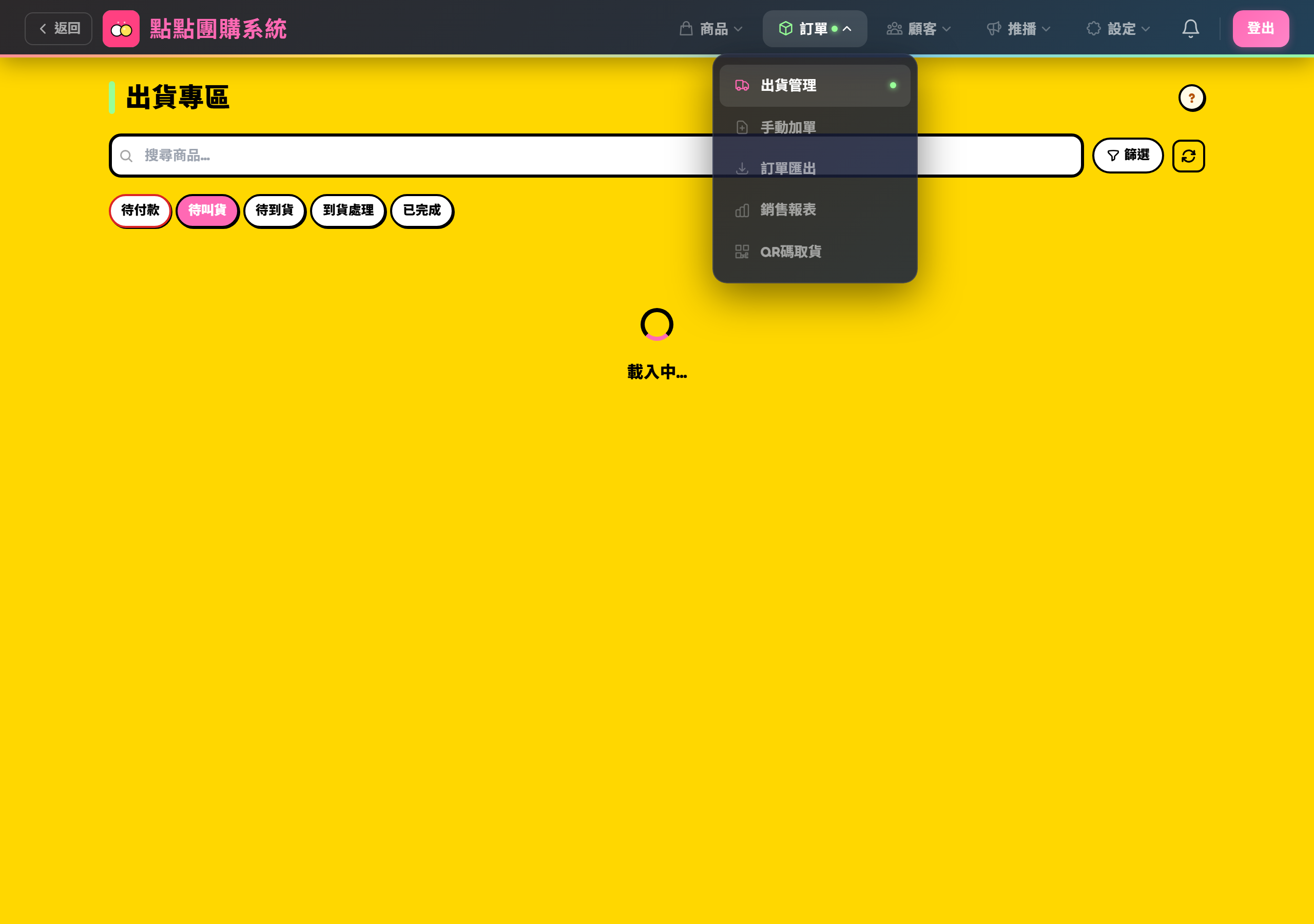
導覽列 → 訂單 → 手動加單
第一次進來會看到空狀態畫面,提示你可以開始建立訂單草稿。
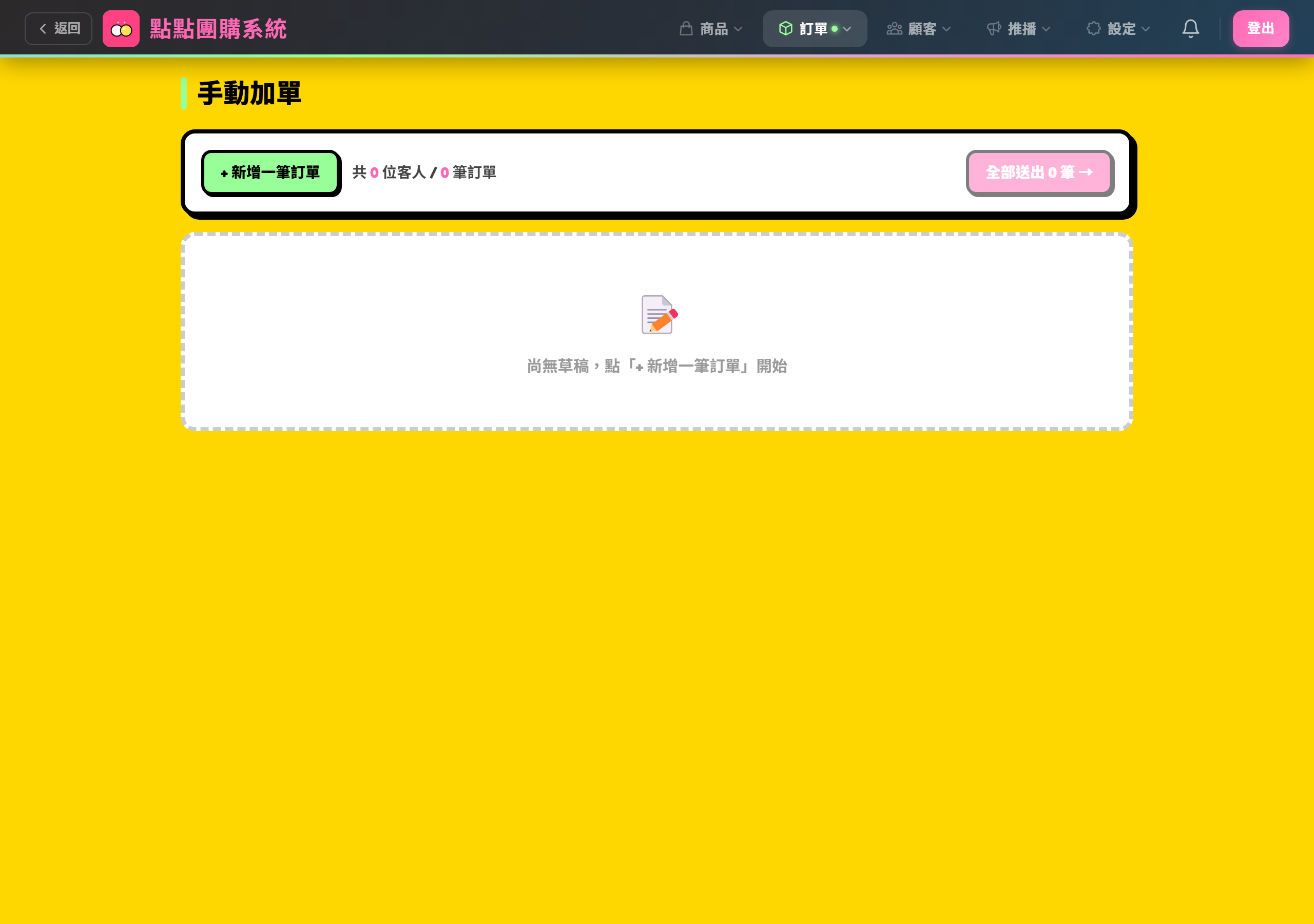
空狀態 — 尚無草稿,點「+ 新增一筆訂單」開始
共有三個入口,建出來的訂單完全一樣:①上方導覽列「訂單 ▸ 手動加單」;②商品明細頁上排最右邊的「手動加單」分頁;③商品總覽表格的商品操作選單。②③會自動鎖定該商品,不會選錯品項——很適合同一款商品要連續幫好幾位客人加單的時候。
3
新增一筆訂單
點擊左上角的綠色+ 新增一筆訂單按鈕,會彈出訂單表單。
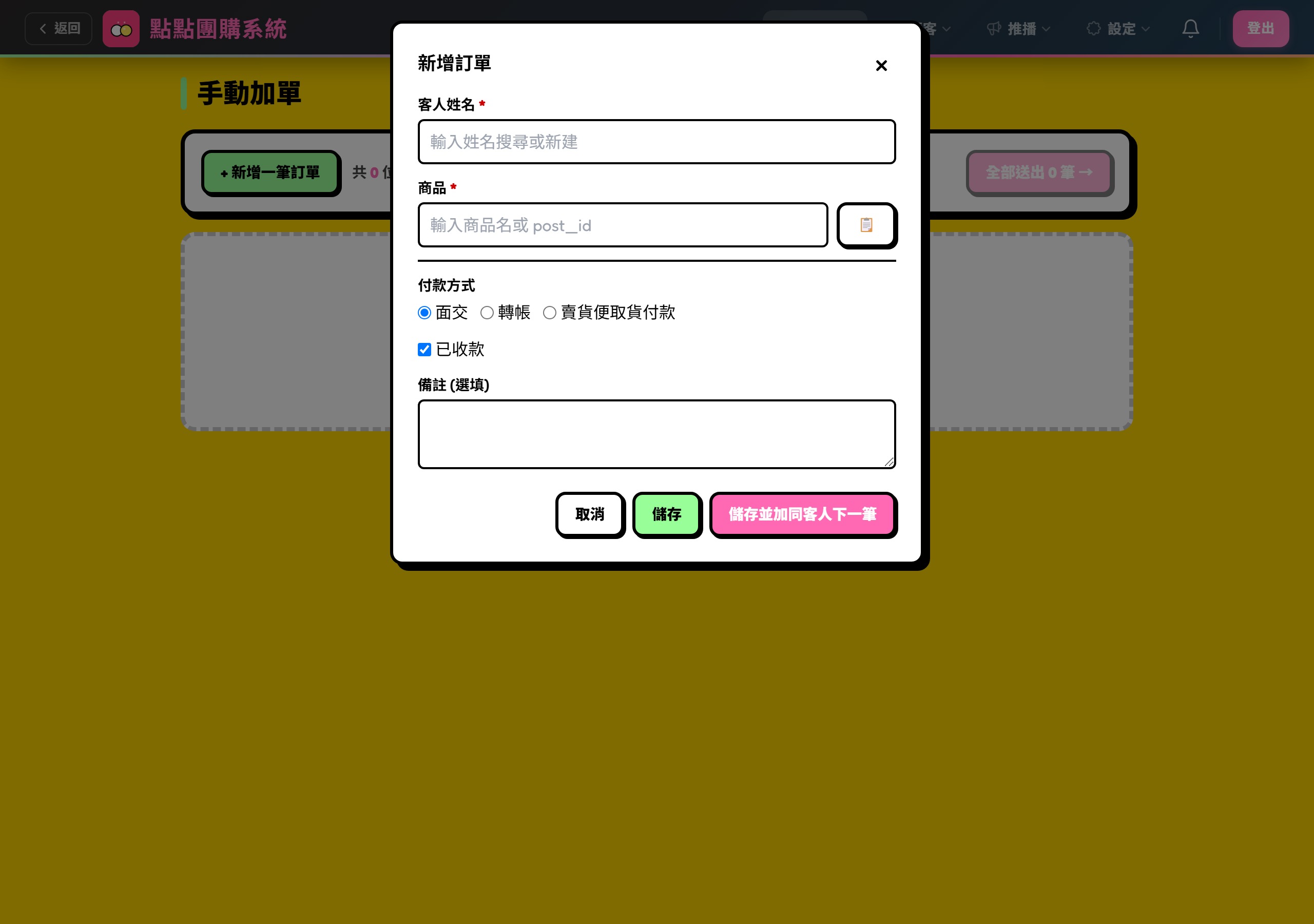
新增訂單表單 — 客人姓名、商品、付款方式、備註
4
選擇或新建客人
在客人姓名欄位輸入暱稱,系統會自動搜尋已有的顧客。
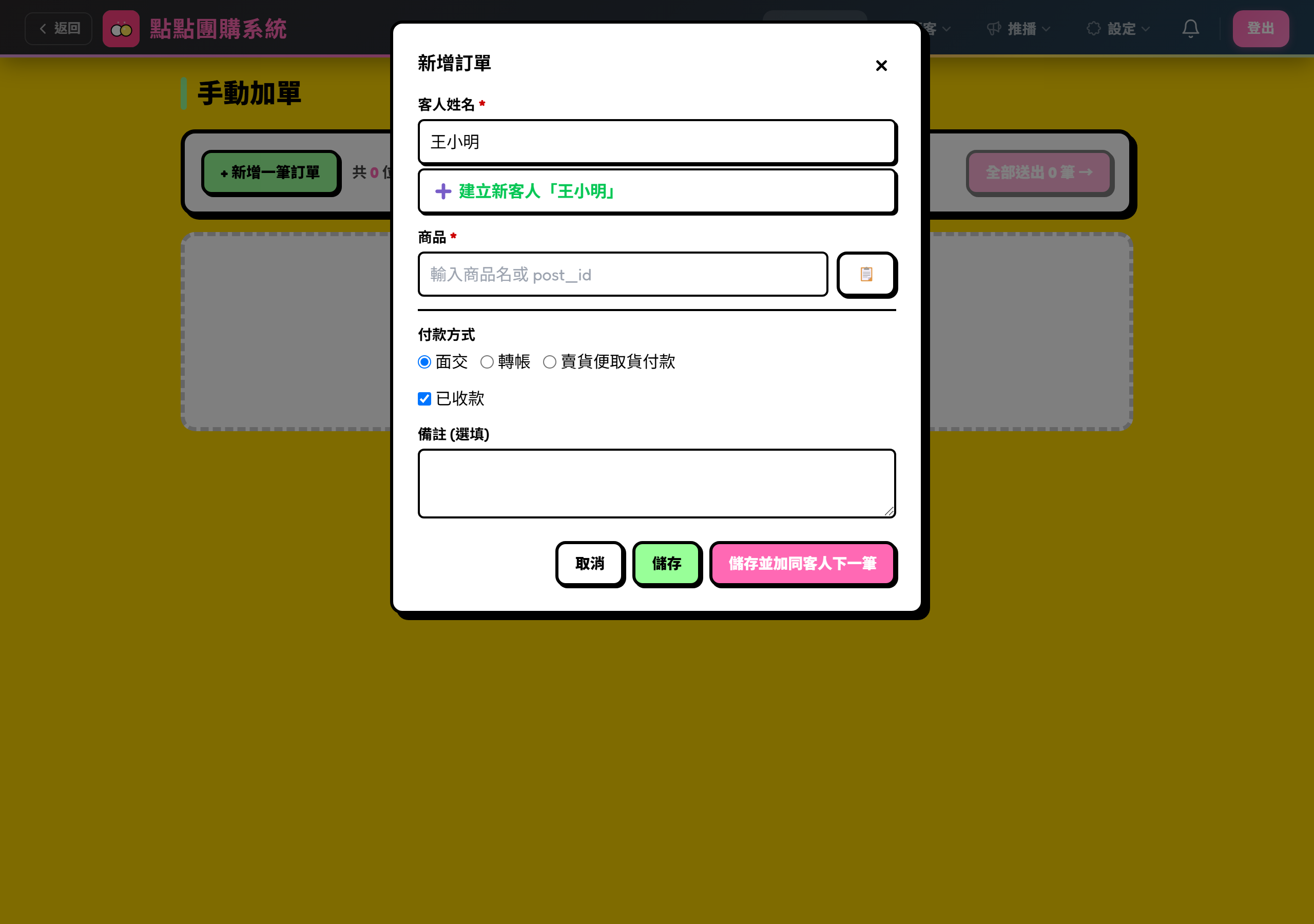
客人姓名自動搜尋 — 支援舊客人搜尋與新客人建立
每一列都會標身分徽章:暱稱後面帶 LINE/手機/無身分(符合條件時再加上批發、私密會員、商城會員),還有這位客人的訂單數與「最近 N 天」下單——撞名時就靠這些認人。徽章也決定下一步有哪些付款方式可選:有 LINE 或手機身分的客人才能選綠界、賣貨便那類線上付款,無身分的只有面交、轉帳、請款單。
- 舊客人:點擊 搜尋結果中的客人,訂單會自動綁定到該客人,合併到同一筆顧客紀錄。
- 新客人:只要你打的字和清單裡任何一位候選人的暱稱不是完全相同,就會出現「 建立新客人『○○○』」(不必等到搜尋結果全空)。點下去會建立新的手動客人,並展開電話欄位(選填)讓你補填。
新客人不需要 LINE 好友也能下單。之後在草稿卡片上按 產生付款/領取連結 把連結傳給客人,他登入後就會自動綁定到這筆訂單(連結細節見文末小提醒)。
5
選擇商品、規格與數量
在商品欄位有三種挑選方式:
- 輸入關鍵字:直接打商品名或貼文編號,系統會即時搜尋符合的商品。
- 開大選單:點右邊的剪貼板圖示,會直接撈出最新 50 筆上架商品讓你挑。
- 釘選商品快選:表單最上方那排釘過的商品,點一下就帶入(見下方說明)。
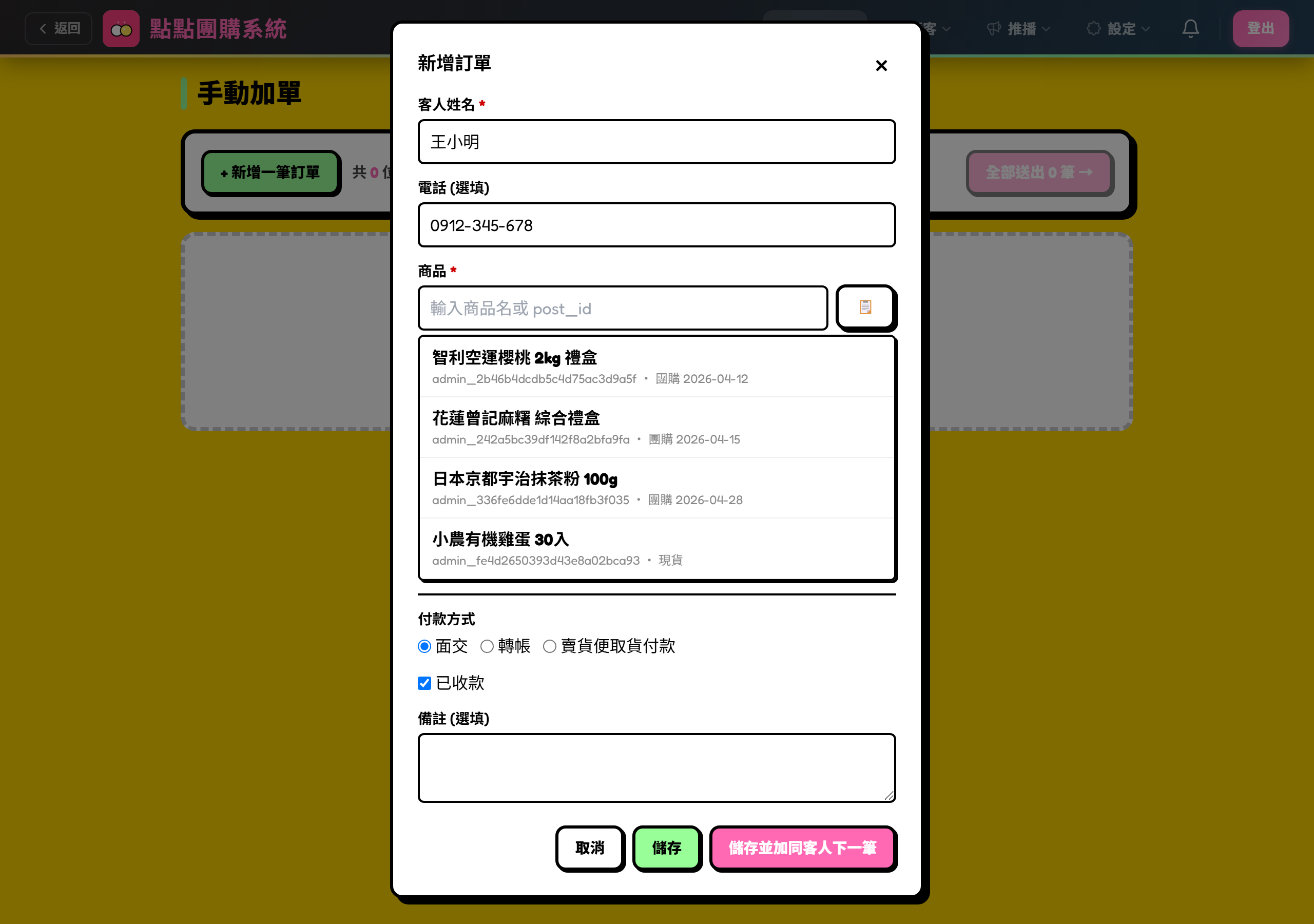
商品挑選器 — 顯示最新商品,含貼文編號與「連線預購 / 預購 / 團購 / 現貨」標記
同一款商品要連續賣給好幾位客人?先釘起來:選好商品與規格後按商品欄旁的 釘選(釘過會顯示「已釘」),它就會進到表單最上方的「釘選商品快選(點一下帶入)」那一排,之後每開一筆新訂單點一下就帶入,不用再打關鍵字。「已釘」時再按一次=改用目前選的規格更新;要移除就按快選列上該商品的 ×。(從商品明細頁或商品總覽開單時商品已鎖定,不會出現這排。)
選好商品後,表單會出現規格下拉選單,以及數量和單價欄位:
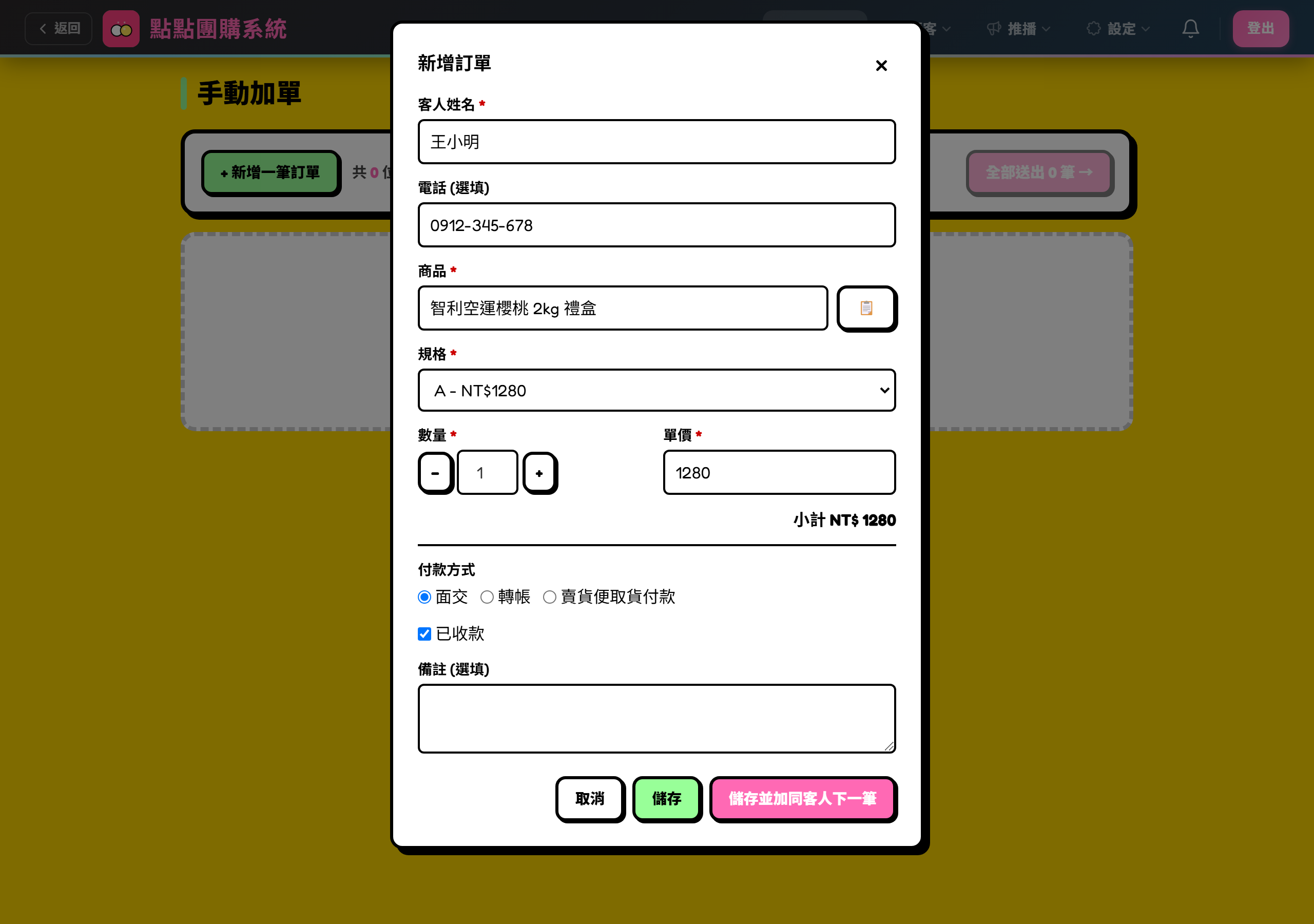
規格下拉顯示價格,數量單價可即時修改,小計自動更新
現貨商品的規格下拉會額外顯示剩餘庫存(例如「A - NT$1280 - 剩 12 件」)。若數量超過庫存,數量欄會變紅並跳出「 超過庫存」提示,但系統仍允許送出(現貨容許超賣,由你自行判斷)。預購商品規則不同,見下一步。
同一個商品要加好幾個規格?(例如短褲 90、100、110 各幾件)選好第一個規格後按下方的「+ 新增規格」,每按一次多一列,各自選規格、填數量與單價(選規格會自動帶價格),不要的那列按 ✕。按一次「加入草稿」,每一列都會變成草稿卡裡的一筆,不用每個尺寸都重選一次商品。商品至少要有兩個規格才有這顆鈕;從草稿卡編輯單一筆時沒有。
改價會留痕跡:手動把單價改掉後,訂單會在出貨專區被標記為「 已改價」,叫貨單、改單、匯出報表都會看得到原價,方便你追蹤折扣記錄。
5+
如果選到「預購商品」
當你在商品挑選器選到標記 預購的預購商品時,表單會自動切換成預購模式,行為和現貨/團購不一樣:
- 單價欄會變灰,顯示「依結單定價」。金額要等結團/顧客付款時,依當下的規格定價(並套用會員、批發、促銷折扣)重新計算,所以這裡不必也不能填價。
- 付款方式選擇器會整個隱藏,改顯示橘色提示框:「 預購單付款方式由顧客決定 — 建立後由顧客在『我的訂單』自助補件、自選付款方式(綠界/賣貨便/轉帳…)完成」。
- 不會出現「已收款」勾選框(預購單一律先建單、後收款)。
- 草稿卡片的金額欄會顯示「待結單」,而不是實際金額。
預購是「建單即扣庫存」:按「全部送出」後,預購單會以「收單中」狀態建立,並立刻扣掉該規格的庫存(前提是該規格有設定庫存;沒設庫存則自動略過)。和現貨不同,預購不容許超賣——庫存不足時這筆會直接無法送出並顯示「庫存不足」,請調整數量或補庫存後再送。
送出後,預購單會進到「訂單 ▸ 預購單管理」,狀態是「收單中」。你在那裡報價(填規格售價),確定不再收單就按「結團」翻成已結團(按錯可用「退回收單中」退回)。結團不會發出任何付款連結:結團後商品會在顧客的「我的訂單」亮起,由顧客自己勾選要結的品項、合併結帳、填收件資料並付款,訂單就地轉成正式訂單(沒有帳號的新客人,就把草稿卡產生的付款/領取連結傳給他,登入後一樣看得到)。手動加單建立的預購單走的是同一套流程。
6
結帳方式與儲存草稿
表單下半部可以設定(預購商品不適用,付款方式由顧客決定):
- 結帳方式:先選這筆單怎麼結,三顆按鈕——
- 請款單(顧客自行結帳):送出後進到「訂單 ▸ 請款單」,你在那裡複製付款連結傳給客人;客人在「我的訂單」自選付款與寄送方式,可以跟他其他還沒結帳的單合併結帳(單價沒改=付款時照商品定價;改過=照你填的價收)。
- 面交・自取:再選面交或轉帳自取;到貨後列入出貨管理的「通知取貨」。開新的一筆時預設就是這個(面交+已收款)。
- 寄送:再選寄送方式(轉帳賣家寄送,或有帳號客人才有的綠界、賣貨便)。賣貨便取貨付款的單之後可以跟同一位客人其他未出貨的單併箱寄出。
- 已收款:若客人現場已付現或先轉好了,打勾建單後會直接標記「已付款」。(請款單、綠界、賣貨便都是客人之後自己付,不會出現這個勾選框。)
- 備註:選填,例如「要冷藏」、「幫忙帶去教會」、「這次先欠著」。
有正式帳號的舊客人 → 「寄送」多出四種方式:如果你在客人欄點選的是帶 LINE 或手機身分的既有客人,按「寄送」後會額外多出綠界宅配、綠界超商、賣貨便到付、轉帳拋賣貨便。這類客人不需要你現場收款,表單不會出現「已收款」框。選賣貨便到付時還會多出「取貨門市/收件人(選填)」欄位,你可以當場先幫客人填好門市與收件人,留空就交給客人自己補(底下那句會寫「待顧客於『我的訂單』補填門市後出貨」)。
沒有身分的客人按「寄送」只有轉帳賣家寄送一種,會直接幫你選好,底下寫「此顧客無會員帳號,僅可選轉帳寄送」。
沒有身分的客人按「寄送」只有轉帳賣家寄送一種,會直接幫你選好,底下寫「此顧客無會員帳號,僅可選轉帳寄送」。
填好後按下方按鈕之一:
- 加入草稿:把這筆訂單放進草稿,關閉表單。這時還沒建單,要按步驟 7 的「全部送出」才算數。
- 加入草稿+同客人下一筆:同一個客人要下第二筆?選這個會幫你保留客人資訊,只清空商品欄,讓你繼續加。
加入後,草稿會以虛線框的卡片顯示在頁面上(虛線=還沒建立),同一位客人的多筆訂單會自動合併成同一張卡片:
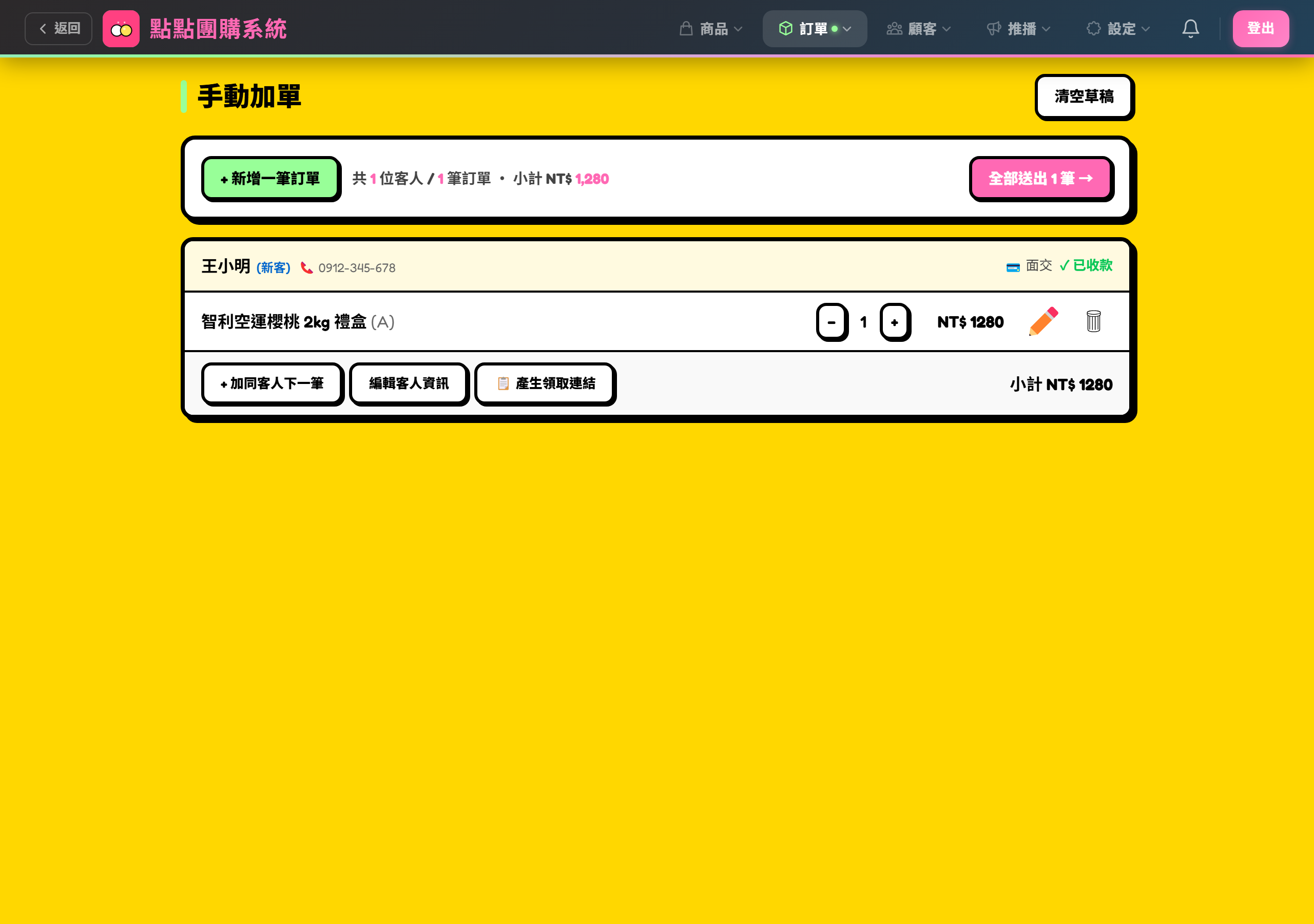
草稿卡片 — 客人、商品、付款方式、數量一目瞭然
在草稿卡片上你還可以:
- − / +:即時調整數量
- :再次編輯該筆訂單(商品、規格、備註)
- :刪除單筆訂單
- + 加同客人下一筆:繼續幫同位客人補訂單
- 編輯客人資訊:修改結帳方式(同一組三顆按鈕)與是否已收款
- 產生付款/領取連結:只有尚無正式帳號的客人會出現這顆。請款單客人不會有——他們的連結是在「全部送出」時才產生,請到「訂單 ▸ 請款單」頁複製
7
全部送出
檢查完草稿沒問題後,按畫面底部那條粉紅色全部送出 N 筆 →按鈕(有草稿時會一直黏在畫面底部),系統會:
- 依序建立每一筆訂單並扣掉庫存(現貨與預購的差別見步驟 5+)
- 預購商品建立後狀態是「收單中」,要到「訂單 ▸ 預購單管理」按「結團」才會變成已結團
- 有標記「已收款」的訂單會直接標記為已付款,之後不需再次收款,避免櫃檯已收現金卻被當未付款重複催款
- 送出成功的草稿卡會轉成實線、打勾,然後從頁面上自動清空
- 若有任何單筆失敗,只會保留失敗那筆在草稿區並顯示錯誤原因,你可以修正後再送
顧客自助完成訂單:若你為有身分的客人選了步驟 6 那四種線上付款方式,送出後你不必收款——顧客在自己的「我的訂單」會看到「完成訂單」按鈕,自行補填收件人、地址(綠界宅配)或超商門市並完成線上付款(賣貨便到付若你已先填好門市與收件人,他就不必再填)。預購單則是等你結團後,由顧客在「我的訂單」勾選、合併結帳。
若想放棄目前所有草稿,按右上角的「清空草稿」會全部清掉。這個動作不會影響已經送出的訂單。
!
小提醒
- 草稿是本機暫存:儲存的草稿只存在這台電腦的這個瀏覽器裡,換裝置或換瀏覽器看不到。若要跨裝置建單,請在同一台電腦完成。
- 同客人合併:只要客人暱稱相同(或選擇的是同一個舊客),草稿會自動合併成一張卡片,不用擔心同個客人開兩張單。
- 付款/領取連結有效 30 天:過期後客人再點只會看到「連結已過期」的畫面。有效期間內點進去,可用 LINE 登入或手機會員(手機+密碼,免 OTP)登入,登入後就綁定到這筆訂單;若是預購單,也能直接從這個連結完成付款,不只是查看領取。
- 已收款+套過促銷的訂單不能改數量:訂單送出後,若這筆已收款、且結帳時套用過促銷折抵,系統會擋下改數量(折抵金額不會跟著重算,改了帳就對不上)。要調整請取消那一筆、再重新建立一筆。
- 改價會被記錄:單價修改後會在出貨專區顯示「 已改價」標籤,也會在叫貨單與匯出報表中保留原價,方便帳務核對。(預購商品由結團/付款時定價,此處不適用。)
- 搭配出貨使用:手動加單送出後直接到出貨專區處理後續流程(待叫貨 → 待到貨 → 待通知 → 已完成);預購單則到「訂單 ▸ 預購單管理」報價、結團。