品牌形象
店面設定與商品頁
打造專屬品牌店面,
買家直接線上瀏覽下單!
目錄
每個團購主都有一個專屬的公開店面頁面,買家可以在上面瀏覽所有商品、直接下單。在店面設定頁,你可以自訂品牌形象、公告、主題色、版型,以及各種顯示與隱私開關。
設定形象
選主題色/版型
調整顯示開關
店面上線!
店面設定頁是由多張卡片由上而下組成:店面外觀(店面形象、店面版型、主題色、社群連結、公告、最新消息)、購物規則(誰可以買、顧客的「我的訂單」、商品頁顯示、顧客識別欄位、手機號碼註冊、客服訊息、預購設定)、建立商品(商品預設值、商品說明常用圖),另外存取審核那張只有在「私密商城」開關打開後才會出現。每張卡片各自獨立儲存——改完哪一張,就要按那張卡片底部對應的儲存鈕(例如「儲存形象設定」「儲存顯示設定」),不是按一個鈕就全部存好。
1
進入店面設定
從上方導覽列點「商品」展開選單,選「店面設定」即可進入(網址
/admin/shop-settings)。同一個選單裡的「我的店面 ↗」是另一個項目,點它會在新分頁打開你的公開店面網址,方便隨時預覽。
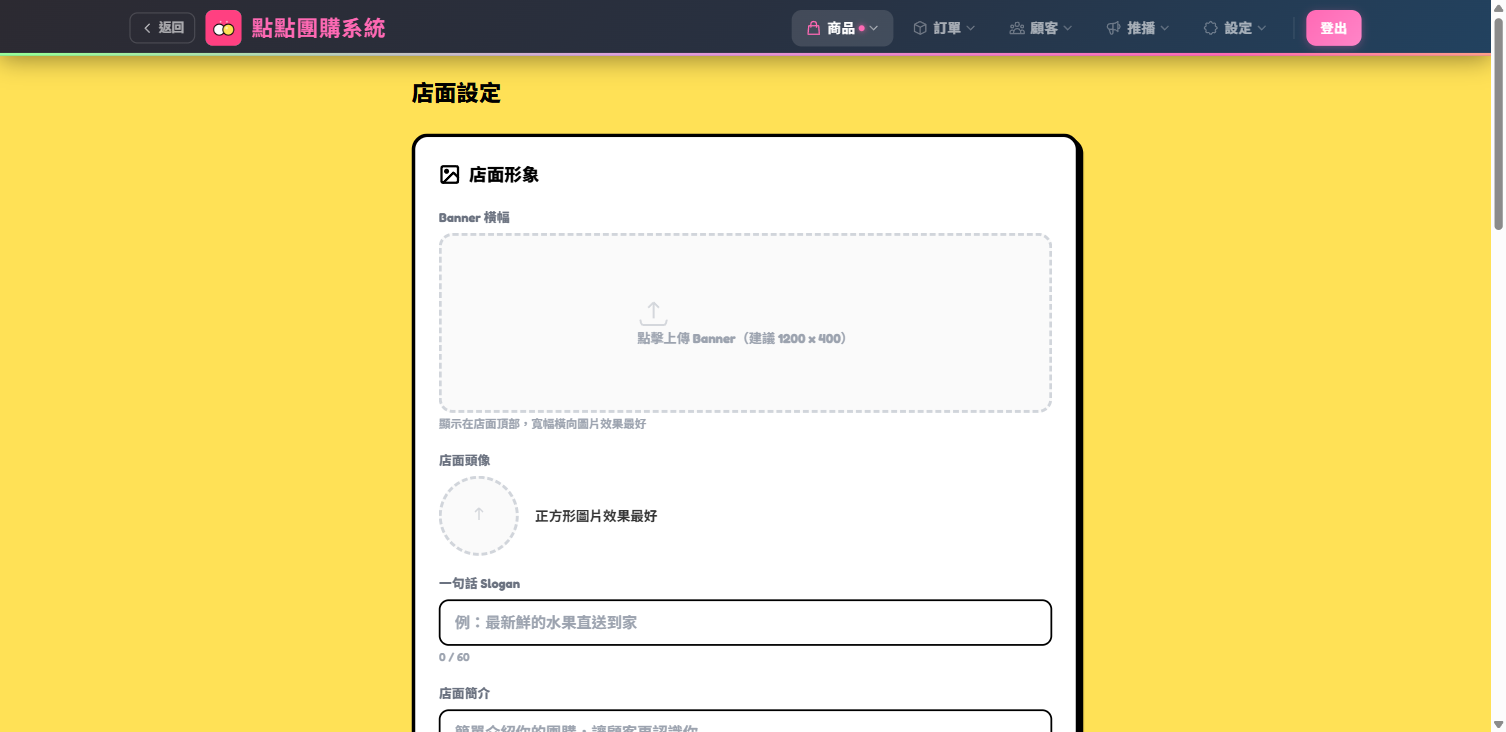
店面設定頁面 — Banner、頭像、店面名稱、Slogan、簡介
2
設定店面形象(含上傳裁切)
在「店面形象」卡片裡,由上而下可設定:
- Banner 橫幅(顯示在店面頂部,寬幅橫向圖片效果最好)
- 店面頭像(正方形圖片效果最好)
- 店面名稱(最多 50 字)
- 一句話 Slogan(最多 60 字,輸入框就在店名下方)
- 店面簡介(最多 200 字)
上傳 Banner 或頭像後會跳出裁切視窗,Banner 固定 3:1(產出約 1200×400)、頭像固定正方形。拖曳調整範圍、按確認後才會套用,所以不必先把圖修成精確尺寸。
設定完成後點擊卡片底部的「儲存形象設定」。Banner 和頭像會顯示在公開店面頁面的最上方,是買家對你的第一印象!
3
公告與最新消息
往下捲,有兩張和「對外宣傳」相關的卡片:
- 公告(置頂公告):一行短訊(最多 100 字),顯示在商品列表上方,適合公告出貨時間或促銷活動。留空則不顯示,改完按「儲存公告」。
- 最新消息:可新增最多 10 則消息,每則有標題(80 字)、內文(500 字)、選填圖片,會展示在店面首頁。每則都能編輯、顯示/隱藏切換、刪除。
新增最新消息:點「+ 新增消息」展開表單,填好標題與內文(圖片可選擇上傳),按「確認」即新增。
「置頂公告」是單行短訊,永遠顯示在商品上方;「最新消息」則是多則卡片式內容,可帶圖、可逐則開關,適合活動回顧或重點公告。兩者用途不同,可同時使用。
4
主題色、社群連結與店面版型
這三張卡片決定店面的「外觀風格」:
- 主題色:8 種顏色擇一(粉紅、天藍、翠綠、紫羅蘭、橘橙、正紅、湖水綠、暖棕),影響店面的按鈕、標題與強調色。改完按「儲存主題色」。
- 社群連結:填入 LINE 群組、Facebook 社團、Instagram 連結,買家在店面就能一鍵加入你的社群。改完按「儲存社群連結」。
- 店面版型:5 種版型擇一,調整商品排列與頁面風格(功能完全相同,只差視覺)—— 經典可愛(圓角卡片、活潑配色)、質感電商(襯線標題、編輯風格)、清新市集(圓形分類、柔和陰影)、雜貨 zakka(簡約留白、日系選物)、溫柔暖感(奶油暖色、柔和圓潤)。改完按「儲存版型」。
選好的版型不只套用在店面首頁——買家點進商品頁、以及進到「我的訂單」頁面時,也都會延續同一種版型風格,整體看起來一致。
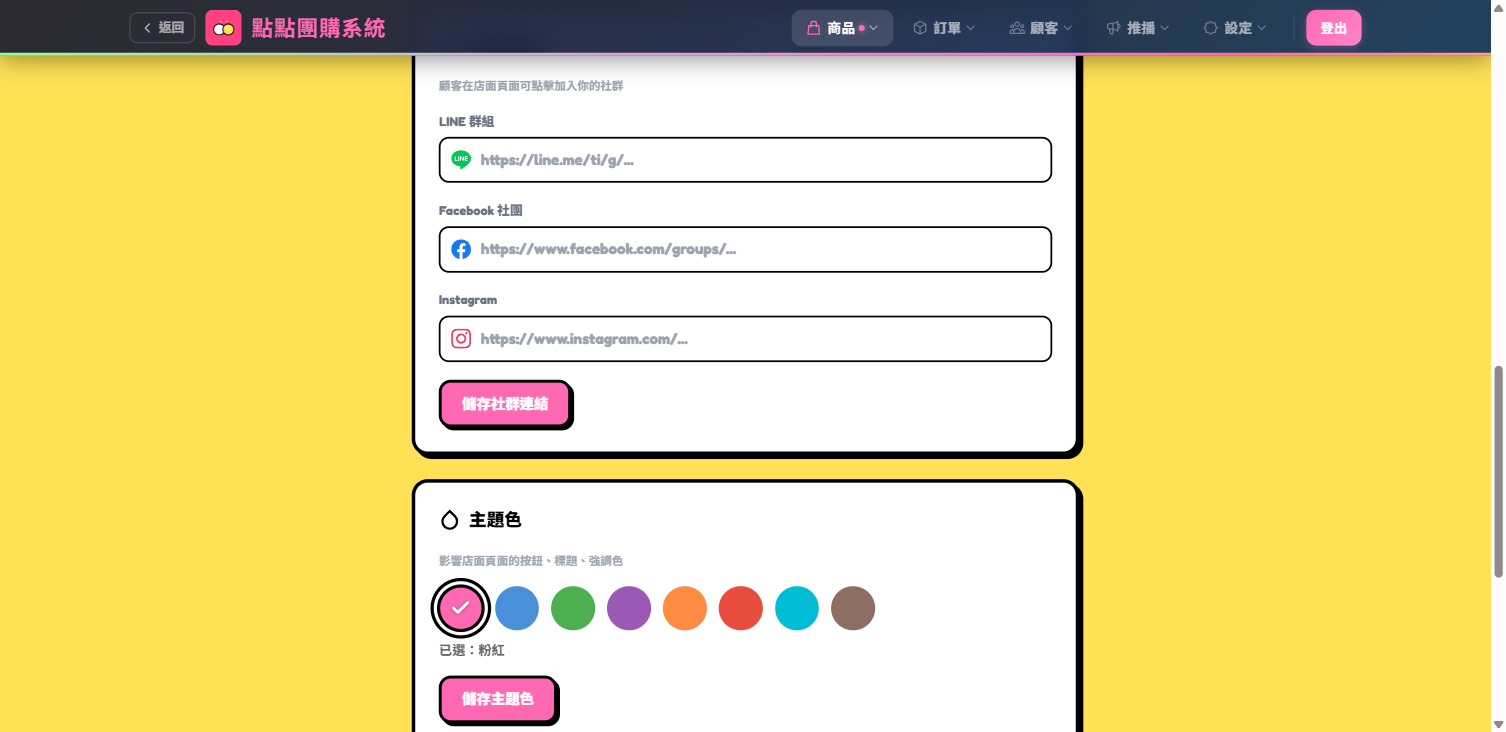
主題色、社群連結與店面版型
5
購物規則(三張卡)
原本的「店面顯示」在 2026-10-14 拆成三張卡,都在「購物規則」區、預設收起——標題列直接寫著目前怎麼設(例如「須登入才能下單・公開商城」),點標題展開,改完按卡片裡的「儲存」:
「誰可以買」
- 商城僅限批發會員(預設關):開啟後,非批發會員無法瀏覽商城商品,需登入且具備批發資格(詳見批發教學)。
- 允許訪客結帳(預設開):關閉後,未登入的顧客將無法下單(詳見下方第 10 步)。
- 私密商城(預設關):詳見下方第 8 步。開關旁邊還有一顆「申請設定」鈕。
「顧客的「我的訂單」」
- 允許顧客自助取消訂單(預設開):開啟時顧客可在「我的訂單」自行取消未付款、未出貨的訂單;關閉後取消按鈕完全消失,顧客需聯繫你處理。
- 顧客看不到您刪除的預購單(預設關):開啟後,被你刪掉的預購單就不會再出現在買家的「我的訂單」裡。
- 顧客看不到斷貨取消的訂單(預設關):開啟後,整筆因斷貨而取消的訂單不再顯示給買家。注意:只藏「整筆」——部分到貨拆單後那一列一律保留顯示,否則買家會看到數量從 3 變 2 卻查不出原因。
「商品頁顯示」
- 顯示會員等級與優惠(預設關):開啟後店面首頁會展示會員分級制度,吸引顧客累積消費(會員分級在「顧客 ▸ 會員設定」/admin/member-tiers 設定)。
- 顯示訂購人氣(預設開):商品頁顯示「已訂購份數」與「參與人數」,讓買家看到這團有多少人跟。不想讓人看出團的冷熱就關掉。
6
顧客識別欄位與手機號碼註冊
顧客識別欄位(原「社群暱稱對應」):結帳時請顧客多填一格,方便你把訂單對到人——預設是「社群暱稱」(對應 OpenChat 社群裡的留言名稱),也可以改成LINE ID、IG 帳號等任何你要的名稱。出貨卡片、顧客頁、預購單管理與匯出的表頭都會用你設定的名稱顯示。這張卡有兩個輸入框+3 個開關,改完按「儲存顧客識別欄位設定」:
- 欄位名稱:顧客結帳時看到的標題(最多 20 字)。下方三顆「LINE ID/IG 帳號/社群暱稱」可以一鍵填入,也能自己打;沒改過時框裡本來就填著「社群暱稱」。改名稱不會清掉顧客先前填過的內容。
- 提示文字(選填,最多 60 字):顯示在輸入框裡與下方。留空時,預設名稱會用系統的提示;自訂名稱則不顯示提示。
- 啟用輸入框:開啟後,顧客在結帳的收件人資訊區會多一個這個欄位。
- 強制顧客填寫:未填寫就無法下單(依附上面那個母開關)。
- 預購登記強制填寫:獨立開關、不依賴母開關,而且只在買家登記預購時才要求必填 — 一般結帳不受影響。
手機號碼註冊:開啟「開放手機號碼註冊」後,商城登入頁會出現「用手機號碼註冊」選項(透過簡訊驗證碼),讓沒有 LINE 的顧客也能註冊登入下單。改完按「儲存手機註冊設定」。
7
客服訊息與商品預設值
客服訊息(預設關閉):開啟後,買家可以在「我的訂單」頁點「聯絡賣家」直接發訊息給你;你則在「顧客 ▸ 客服訊息」的收件匣統一回覆,不必再靠 LINE 私訊來回找人。改完按這張卡的儲存鈕。
商品預設值:設定新建商品時要帶入的預設值。目前有一項——
「建立商品時預設為預購商品」(預設關閉):開啟後,你在「發布商品」頁新建的那一筆會自動預先勾好「預購商品」,省得每次手動勾。
「建立商品時預設為預購商品」只影響「發布商品」頁手動新建的那一筆,不影響 LINE 或 FB 同步進來的商品 —— 同步進來的一律照原本的規則走。如果你的商品幾乎都靠同步建立,開了這個開關會覺得「好像沒作用」,那是正常的。
8
私密商城與存取審核
進階
想讓商城只給特定客群看?在「誰可以買」卡片打開「私密商城」,開啟後僅核准名單內的用戶可瀏覽商品。
開關旁的「申請設定」可自訂顧客點「申請加入」時看到的申請說明文字(最多 500 字),以及是否要求「顧客必須填寫申請理由」(開啟後不填理由無法送出)。設定完按「儲存申請設定」。
打開私密商城後,頁面下方會出現「存取審核」卡片,分成待審核/已核准/已拒絕・已移除三個分頁。你可以:
- 對待審核的申請單筆批准/拒絕,或勾選後批次批准/批次拒絕。
- 在「已核准」分頁移除不再開放的人。
- 名單較多時點「查看完整名單」開啟完整名單視窗逐筆處理。
「存取審核」卡片只有在私密商城開關打開後才會出現。剛開啟、還沒有人申請時,分頁會顯示空狀態,等顧客提交申請後才會列出名單。
9
預覽公開店面
設定完成後,店面設定頁最下方有「預覽我的商城」按鈕,導覽列「商品」選單裡的「我的店面 ↗」也會在新分頁打開你的公開店面網址。買家打開後可以瀏覽所有上架商品,點擊商品直接下單。
你可以把店面網址分享到 LINE 群組或社群媒體,讓買家隨時瀏覽下單。
10
訪客結帳(免登入下單)
訪客
只要「誰可以買」卡片的「允許訪客結帳」維持開啟(預設開啟),買家瀏覽你的店面時不需要登入也能下單,讓不在 LINE 群組中的買家也能購買。
訪客可使用的付款方式共 9 種(前提是你自己也有啟用該方式):
- 自取付現、轉帳自取、轉帳賣家寄送、銀行轉帳.併單寄送
- 綠界付款賣家配送、綠界超商取貨
- LINE Pay 自取、LINE Pay 賣家寄送、LINE Pay.併單寄送
沒列在上面的方式(例如超商取貨付款、賣貨便、好賣+ 這類需要身份驗證的),訪客結帳時不會出現,系統會引導買家先登入。
訪客下單後,訂單在後台會顯示 「網站訪客」 紫色標記,方便你辨識。訪客的訂單管理方式與一般訂單完全相同。
訪客結帳讓你的店面不受 LINE 群組限制,可以分享到任何社群平台、朋友圈或廣告,擴大客群。
!
小提醒
- 店面網址固定:每個團購主有獨特的短網址(如 /s/xxxx),不會改變,可以放心分享。
- 商品自動顯示:所有「上架中」的商品都會自動出現在店面,下架的不會顯示。
- 商城專屬封面:LINE/FB 同步來的商品,可在商品詳情頁從圖片清單挑一張當作「商城卡片/詳情頁/分享預覽」的專屬封面,且不會被下次同步覆蓋。此設定在商品編輯頁、不在店面設定頁。
- 支援分類篩選:如果設定了商品分類,買家可以在店面用分類標籤篩選;你也能在「商品類別」設定頁(/admin/categories)為每個分類挑選圖示(Tabler 圖庫),五種版型的分類標籤都會吃主題色顯示該圖示。
- 手機友善:店面頁面自適應手機和桌面,買家用手機也能流暢瀏覽。
- 通知設定:可以綁定 LINE 帳號,結單商品有新訂單時自動通知你。