商品管理
進價與毛利
填好進價,系統幫你算售價,也算出每筆賺多少
1
填進價
一件一件填:到商品 ▸ 商品總覽,點商品的「規格」那一格,每個規格都有「進價」欄。填好按儲存變更。
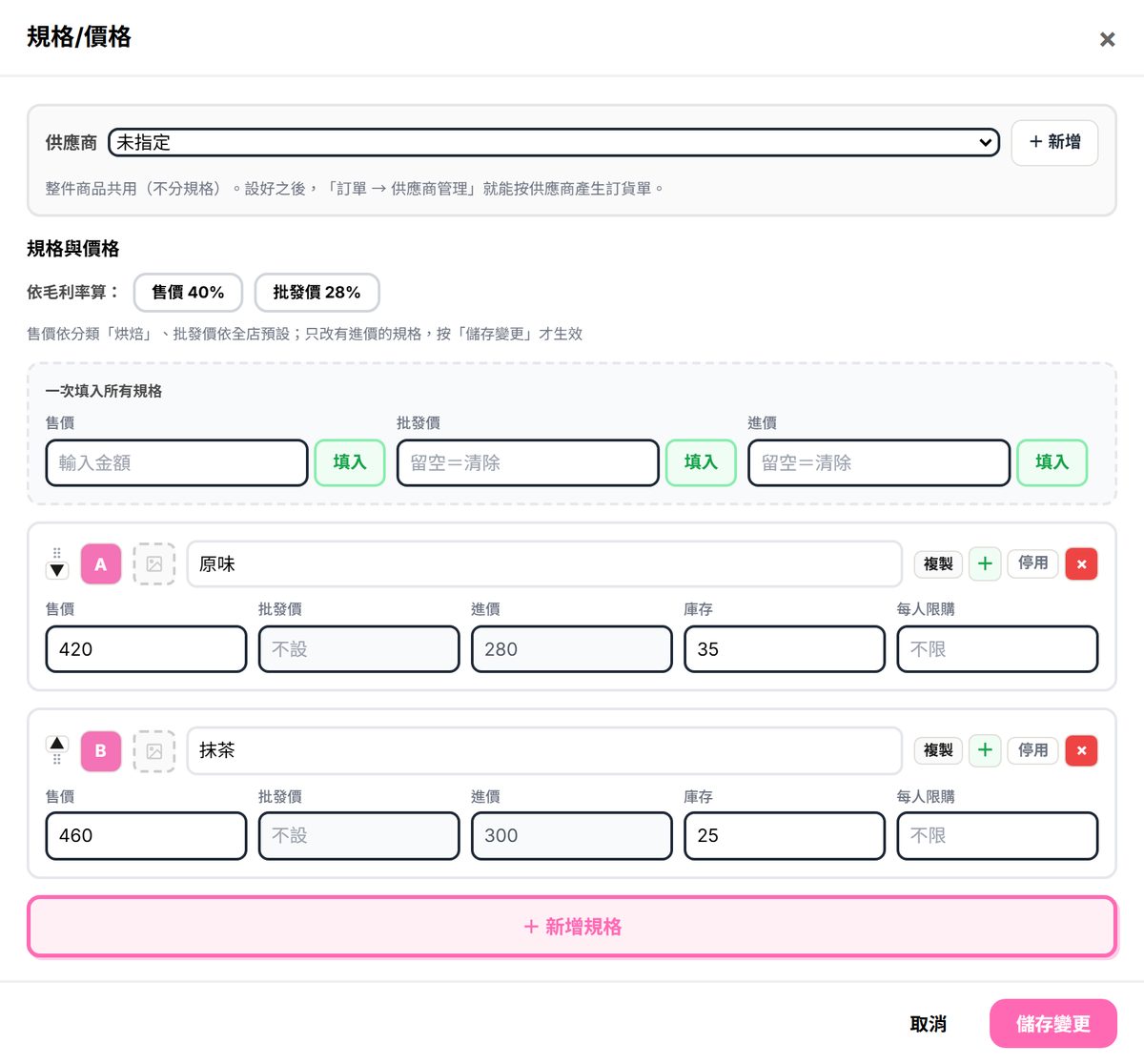
點「規格」那一格打開,每個規格都有「進價」(圖是改版前的畫面,上方那排現在是「定價公式」,第 3 步會用到)
一次填很多件:商品總覽右上切到卡片版 → 點進價 → 在每張卡片下方填(同一件商品每個規格同價,用「全部填入」)→ 按下方儲存所有變更。
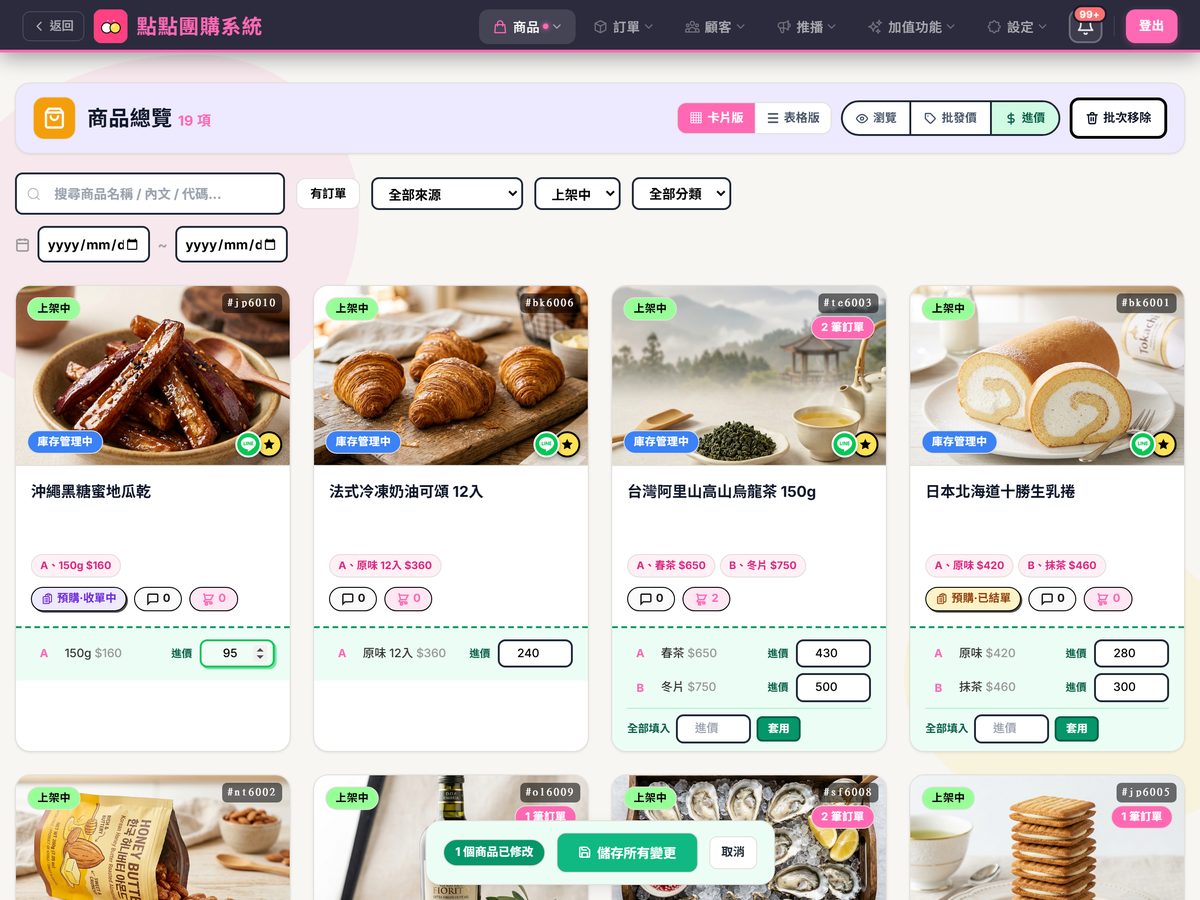
改過的格子會變綠,下方出現「儲存所有變更」
進價只有你自己看得到,客人看不到。想回原本的表格,點右上「表格版」。
2
設定定價公式(依進價)
到商品 ▸ 定價設定,按+ 新增公式 → 選「依進價(毛利率)」:取個名稱(例如「台灣現貨」),填零售毛利率、批發毛利率(選填,有賣批發客才要填),選進位方式(例如「5 的倍數」=尾數 0 或 5)。下面的試算打個進價看會變成多少,對了按儲存。
同一頁下方的「預設公式」:「全店預設」選這組,建立商品時就會先幫你選好。某個分類要用不同的毛利率:再新增一組(例如「烘焙 40%」),在「各分類」那一列選它;子分類沒設就沿用上層分類。
以前在商品類別頁設的毛利率,已經自動搬到定價設定(全店的叫「全店毛利率」,分類另設的叫「分類名 毛利率」),算出來的價格一樣。
在國外連線、要打外幣換算的,是同一頁的另一種公式「依外幣(匯率)」,看定價公式(依外幣)教學 →
毛利率 33% 是「賺的錢占售價 33%」:進價 100 → 售價 150。
習慣說「進價加三成」(100 → 130)的,填 23%;「加五成」(100 → 150)填 33%。
習慣說「進價加三成」(100 → 130)的,填 23%;「加五成」(100 → 150)填 33%。
3
讓系統算售價
設好公式後,這幾個地方會幫你算:
- 建立新商品:「建立商品」或「批次建立商品」的「規格與價格」上方有「定價公式」下拉(照分類或全店預設先選好,可以換)。選依進價的公式,打進價就自動填好售價和批發價(公式有設批發毛利率才算批發價)。貼文也可以只寫進價,例如
A、原味-&80。 - 改一件商品:打開「規格」那一格,上方「定價公式」選一組,按「依公式重算這件商品」,再按儲存變更。
- 一次重算很多件:商品總覽勾選商品 → 下方依定價公式重算價格 → 選「只補空白」或「全部重算」→ 看完預覽,按套用。或在定價設定那組公式旁邊按「重算這些商品」(只挑用這組公式的商品)。
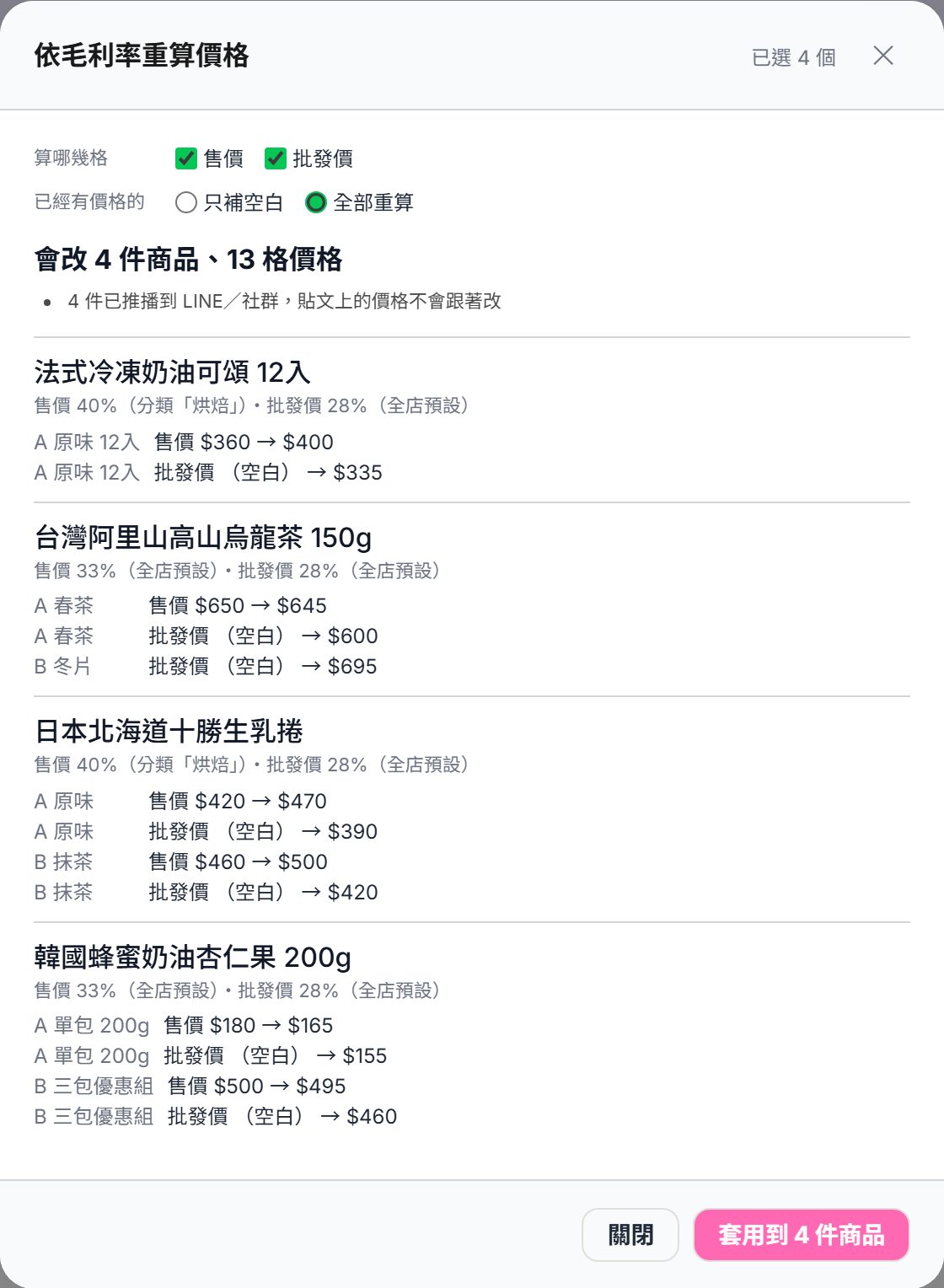
預覽會列出每一格改前、改後的價格,確認了再套用(圖是改版前的畫面,標題現在叫「依定價公式重算價格」)
改了公式的毛利率,已經存好的價格不會自己跟著變。要換成新的價格,用「依定價公式重算價格」選「全部重算」。
4
看每筆賺多少
- 訂單 ▸ 銷售報表:總成本、總毛利、毛利率三張卡;商品排行多「毛利」「毛利率」兩欄。銷售報表怎麼看 →
- 訂單 ▸ 訂單匯出:Excel 多「進價、毛利、毛利率」三欄。
?
常見問題
改了進價,之前的訂單毛利會跟著變嗎?
不會。每筆訂單記的是成立當下的進價,所以進價要在收單前填好。
沒填進價的商品可以賣嗎?
可以,照常賣。只是那些訂單在報表上顯示「—」,不算進毛利。
從 LINE/FB 同步進來的商品呢?
只會幫你算批發價,售價以貼文為準。要改售價,請改原貼文後按「刷新」。
商品掛了兩個分類,兩個分類設的公式不一樣,會用哪個?
不會自己照分類換,畫面會提醒你在「定價公式」確認要用哪一組。選好存檔後,這件商品會記住這組。