基本教學
訂單改價教學
針對特定顧客調整訂單價格,4 步驟完成
1. 找到商品
2. 按改價
3. 輸入新價格
4. 儲存變更
1
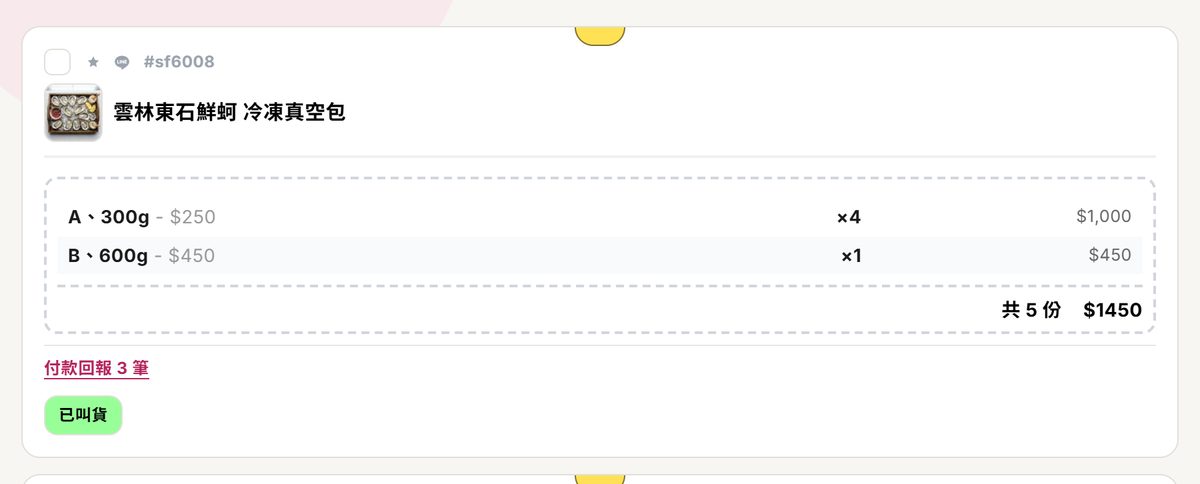
找到商品,點擊「改單」
進入訂單 ▸ 出貨管理,在「待叫貨」或「待到貨」分頁找到商品卡片,點擊卡片中央的規格清單(任一規格列)即可開啟改單視窗,列出所有顧客的訂單。規格清單外圍有一圈虛線框,框內整塊都可以點。
出貨管理分頁依序是:待付款、待叫貨、待到貨,接著分岔成通知取貨與寄件出貨,最後是已完成。改價只在「待叫貨」「待到貨」兩個分頁的卡片上操作。
2
在顧客區塊按「改價」
改單視窗中,每位顧客的訂單會分組顯示。
在想要調整價格的顧客區塊底部,點擊 改價 按鈕,即可進入該顧客的價格編輯模式。
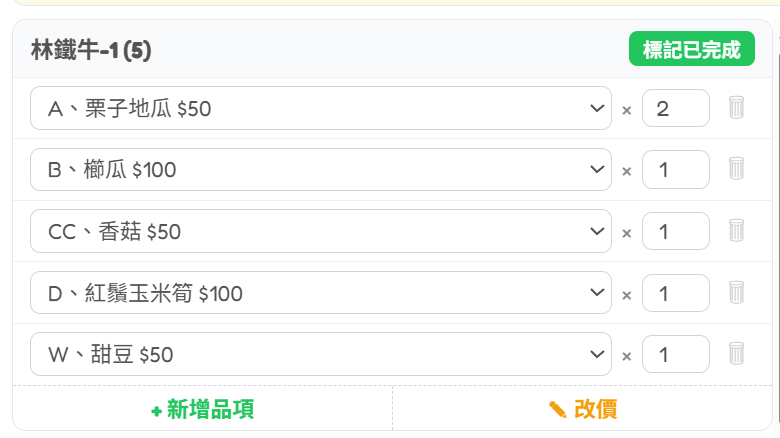
改價是依顧客獨立操作的,修改 A 顧客的價格不會影響其他顧客。
3
輸入新價格,按「完成改價」
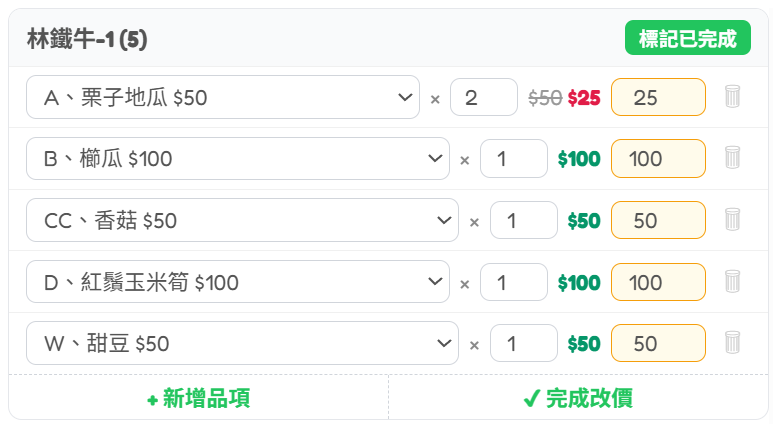
進入改價模式後,每筆訂單旁會出現價格輸入框(金色邊框)顯示目前單價,改動時即時顯示 原價 新價 對比。
調整完畢後,務必點擊 完成改價(這顆按鈕在編輯模式下會由「 改價」切換過來)。沒按「完成改價」,價格變更不會被儲存。
4
按「儲存變更」完成
確認所有改動後,點擊視窗底部的 儲存變更,系統會一次送出所有變更(改價、改規格、改數量)。
系統只會送出真的有變動或尚未確認的訂單,其餘自動略過。若某筆儲存失敗,會跳出含訂單編號與原因的錯誤訊息。
!
注意事項
綠界線上付款的訂單無法改價,因為金額在綠界端已鎖定。共七種付款方式:綠界付款賣家配送、綠界付款綠界店到店、綠界超商取貨(貨到付款)、綠界付款+賣貨便寄件、綠界付款+好賣+寄件(全家)、綠界付款自取、綠界線上付款·併單寄送(顯示名稱可能被店家自訂)。
此外,任何訂單只要狀態變成「已付款」或「已回報匯款」,價格一律鎖定(不分付款方式)。
無法改價的訂單,價格輸入框會呈現灰色不可編輯,滑鼠移上去顯示「線上付款或已付款,無法改價」。
此外,任何訂單只要狀態變成「已付款」或「已回報匯款」,價格一律鎖定(不分付款方式)。
無法改價的訂單,價格輸入框會呈現灰色不可編輯,滑鼠移上去顯示「線上付款或已付款,無法改價」。
已改價的訂單會標記出來:出貨管理的商品卡片顯示「含改價」;改單視窗與商品頁訂單列表則在該筆訂單標上橘色「改價」並劃掉原價。
買家的「我的訂單」頁直接顯示調整後的新價格,不另外加標籤。
買家的「我的訂單」頁直接顯示調整後的新價格,不另外加標籤。
常見改價情境:老客戶議價、運費調整、湊單折扣、商品瑕疵折讓。