取貨專區
兩種取貨方式,滿足不同場景
QR碼取貨適合面對面點交,自助取貨適合客人自取 — 靈活搭配使用。
1
方式比較
系統提供兩種取貨方式,可以依照你的經營場景靈活選用:
| QR碼取貨 | 自助取貨 | |
|---|---|---|
| 適用場景 | 面對面點交、市集擺攤 | 固定取貨點、無人自取 |
| 誰掃碼 | 團主掃客人的 QR(可接掃描槍) | 客人掃取貨點的 QR |
| 需要團主在場 | 是 | 否 |
| 找不到 QR 怎麼辦 | 用待取清單點暱稱取貨 | 請客人用下單時的同一個帳號(LINE 或手機會員)開啟取貨頁 |
| 儲位 | 不需要 | 可在自助取貨設定建立儲位與留言(但目前後台沒有指派入口,見第 3 段) |
2
QR碼取貨
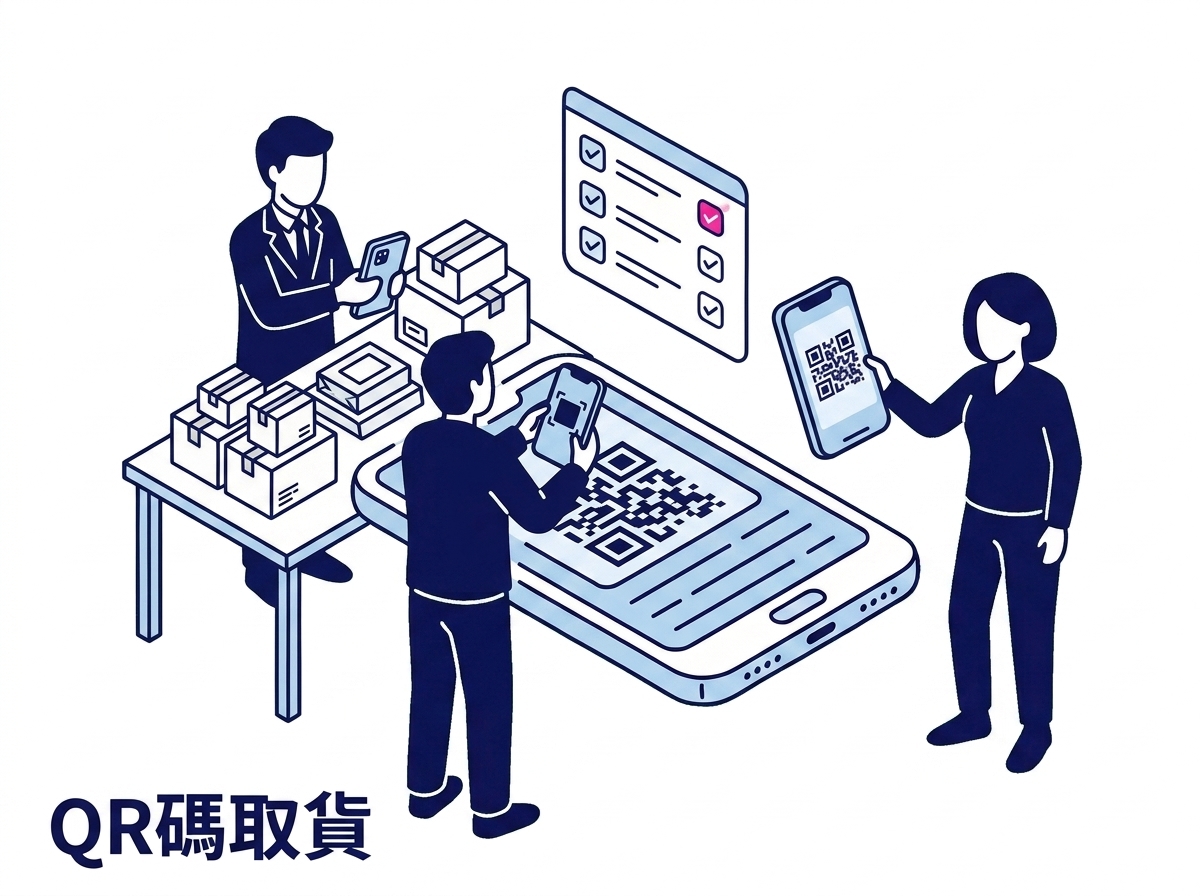
團主掃描客人的 QR Code,一鍵確認取貨
- 客人打開自己的取貨 QR Code — 客人有已到貨、可以取貨的訂單時,「我的訂單」上方會出現「我的取貨 QR」,取貨時打開給你掃(也可以私訊點點助手輸入 #取貨 拿到同一張 QR)。LINE 的到貨通知不會附 QR。
- 團主開啟「QR碼取貨」功能 — 後台選單 > 訂單 > QR碼取貨,頁面會自動開啟掃碼畫面
- 掃描客人手機上的 QR Code — 點「開啟相機掃描」對準客人的 QR,系統自動帶出該客人所有「已到貨」的待取訂單
- 確認取貨 — 勾選要完成的訂單,點底部的「完成取貨 · N 筆 · $X」按鈕(會直接顯示筆數與總金額,好對錢),訂單狀態更新為已完成
只有商品狀態為「已到貨」的訂單才會出現在掃碼結果中,不用擔心顯示還沒到的訂單。
快速模式:接上 QR 掃描槍更快
除了用手機相機掃,頁面頂端還有一個「QR 掃描槍輸入 / 貼上連結」輸入框。接上市售的 QR 掃描槍硬體後, 無論焦點在畫面哪裡都能直接接收掃描槍輸入,並會自動繞過注音/拼音輸入法的干擾,不用擔心掃出亂碼; 系統把每位買家的 QR 編碼成 6 字短碼,KEY 入比掃完整 ID 快上許多(你不需要理解短碼是什麼,對著買家手機的 QR 一掃即可)。 人潮排隊時掃描槍比手機相機更快更穩,相機隨時可切回來備用。
除了用手機相機掃,頁面頂端還有一個「QR 掃描槍輸入 / 貼上連結」輸入框。接上市售的 QR 掃描槍硬體後, 無論焦點在畫面哪裡都能直接接收掃描槍輸入,並會自動繞過注音/拼音輸入法的干擾,不用擔心掃出亂碼; 系統把每位買家的 QR 編碼成 6 字短碼,KEY 入比掃完整 ID 快上許多(你不需要理解短碼是什麼,對著買家手機的 QR 一掃即可)。 人潮排隊時掃描槍比手機相機更快更穩,相機隨時可切回來備用。
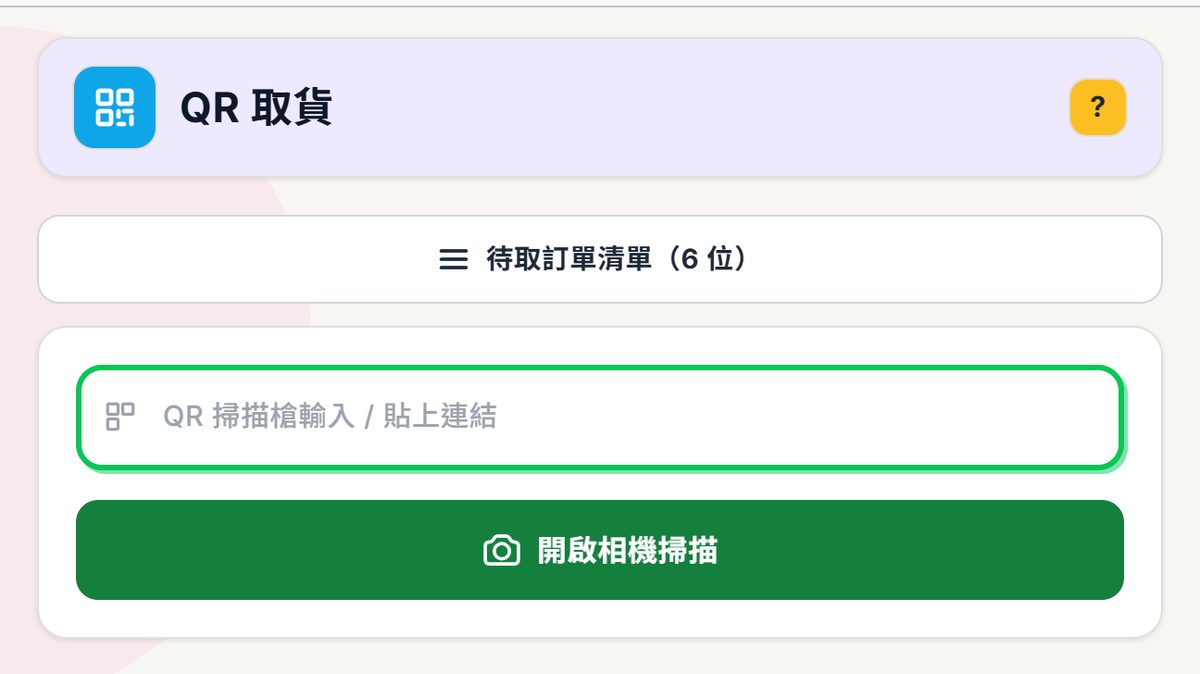
待取訂單清單:不用相機也能取貨
頁面上方有一個「待取訂單清單(N 位)」切換按鈕。點下去不必開相機,就會列出目前所有可取貨的買家, 包含頭像、暱稱、待取筆數與件數。直接點某位買家,就會打開他的訂單清單完成取貨(等同掃他的 QR)。 很適合相機壞掉、或買家忘了帶、找不到自己的 QR 時,團主直接用暱稱在清單裡找人。 若你有設定顧客分群,清單還會依群組摺疊分組,方便一次招呼同一群的客人。 清單與相機掃描共用同一份即時資料、背景自動刷新,剛標到貨的訂單很快就會出現。
頁面上方有一個「待取訂單清單(N 位)」切換按鈕。點下去不必開相機,就會列出目前所有可取貨的買家, 包含頭像、暱稱、待取筆數與件數。直接點某位買家,就會打開他的訂單清單完成取貨(等同掃他的 QR)。 很適合相機壞掉、或買家忘了帶、找不到自己的 QR 時,團主直接用暱稱在清單裡找人。 若你有設定顧客分群,清單還會依群組摺疊分組,方便一次招呼同一群的客人。 清單與相機掃描共用同一份即時資料、背景自動刷新,剛標到貨的訂單很快就會出現。
取貨前先看付款狀態 — 這裡的付款標籤只認轉帳類兩種:轉帳自取與銀行轉帳·併單寄送。這兩種還沒收款時,買家卡片會出現紅底的「轉帳未付款」,提醒你「先收款再放貨」;已回報轉帳、等你確認是黃色的「轉帳待確認」,確認過的是綠色「轉帳已付款」。訂單全部是自取付現的客人,顯示灰色「自取付現」。
其餘方式不出標籤——包含綠界超商取貨、綠界賣家配送這類線上付款方式(即使還沒付款也不會提示),以及超商取貨付款、賣貨便到付(取貨當下才收錢,未付款本來就正常)。所以看到卡片沒有紅色標籤不等於已收款,非轉帳類要另外核對訂單的付款狀態。
其餘方式不出標籤——包含綠界超商取貨、綠界賣家配送這類線上付款方式(即使還沒付款也不會提示),以及超商取貨付款、賣貨便到付(取貨當下才收錢,未付款本來就正常)。所以看到卡片沒有紅色標籤不等於已收款,非轉帳類要另外核對訂單的付款狀態。
3
自助取貨
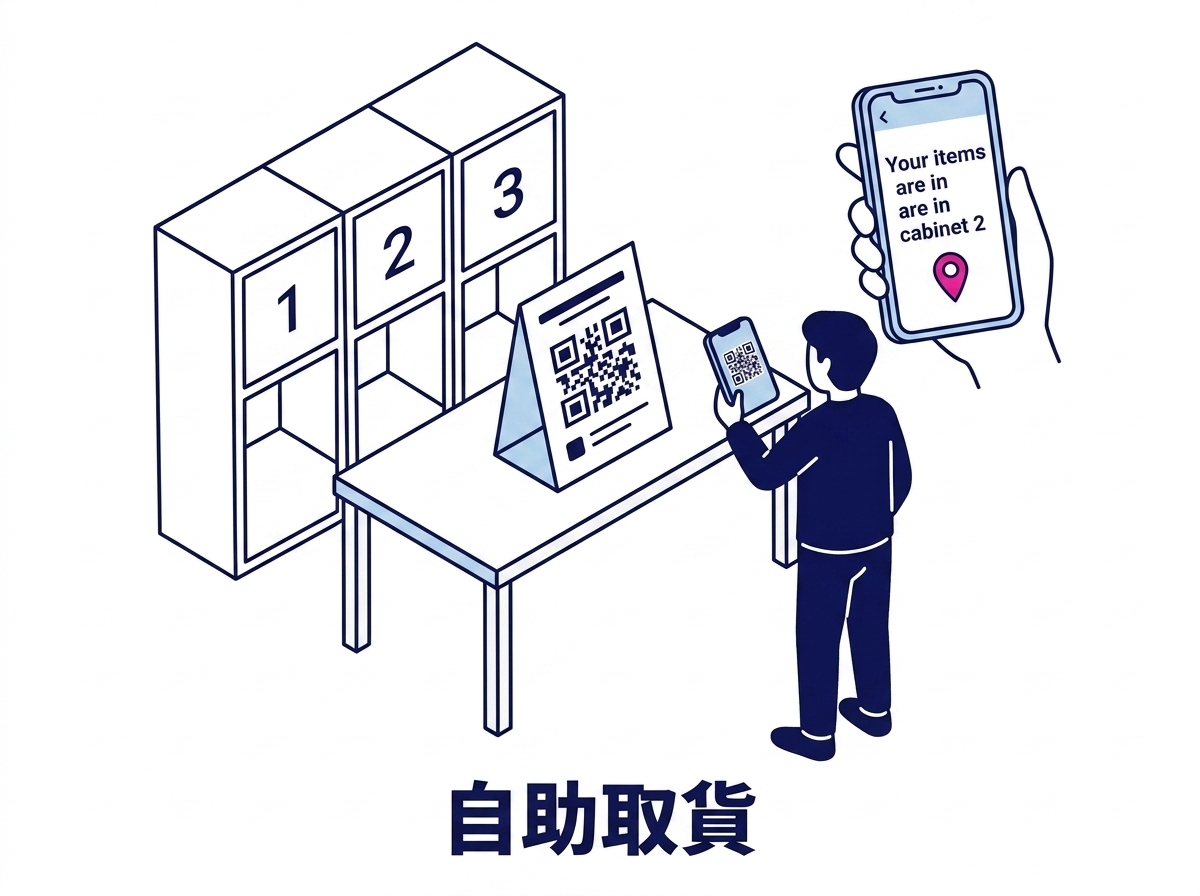
客人掃描取貨點 QR Code,自動查看儲位與留言
- 設定儲位 — 後台選單 > 顧客 > 自助取貨設定,在「儲位管理」新增儲位名稱(如 1號櫃、冷藏區),最多可新增 50 個儲位,每個儲位可設定個別留言
- 設定共通留言 — 所有客人掃碼後都會看到的提醒文字(如「取貨後請點確認」)
- 下載 QR Code 立牌 — 設定頁提供「下載 QR Code」按鈕,列印放在取貨地點
- 客人掃碼取貨 — 客人用手機相機掃描 QR 立牌,自動辨識身份,顯示訂單 + 儲位位置 + 留言
目前無法逐筆指派儲位 — 儲位仍可在「自助取貨設定」建立(含個別留言),但出貨管理買家卡片上的「儲位」按鈕已被隱藏(功能與程式保留、未來可能恢復),通知取貨的買家卡上沒有指派儲位的地方。在恢復之前,儲位資訊請用共通留言統一交代(例如「A 開頭姓氏放 1 號櫃」)。
自助取貨支援三種身份辨識:LINE 登入、手機會員登入、訪客 ID(同一台裝置下過單)。為了保護顧客資料,不提供只輸入手機號碼就查訂單——客人換了手機,請改用下單時的 LINE 或手機會員登入。
4
使用建議
你人在現場就用 QR碼取貨(面交、擺攤,掃碼即確認);取貨點無人顧就用自助取貨(客人不必等你在場)。LINE 社群匿名團購特別適合自助取貨——社群成員匿名、無法私訊,QR 立牌讓客人自己查。