Chrome 插件
FB 社團同步插件
安裝 Chrome 插件,一鍵同步
FB 社團貼文與留言訂單!
如果你同時在 FB 社團開團,可以安裝我們的 Chrome 插件,
自動將 FB 社團的貼文同步為系統商品、留言同步為訂單,不用手動搬資料。
安裝插件
登入帳號
全部同步 / 個別匯入
商品+訂單自動匯入!
插件會在你的 Chrome 瀏覽器中運作,用你自己的 FB 帳號瀏覽社團頁面並擷取資料,安全可靠。
重要:瀏覽器必須保持開啟!
插件需要透過 Chrome 或 Edge 瀏覽器運作,如果關閉瀏覽器,同步(包含自動同步)都會暫停。建議在電腦使用期間讓瀏覽器保持在背景執行。
插件需要透過 Chrome 或 Edge 瀏覽器運作,如果關閉瀏覽器,同步(包含自動同步)都會暫停。建議在電腦使用期間讓瀏覽器保持在背景執行。
!
事前準備
- 電腦版 Google Chrome 或 Microsoft Edge 瀏覽器(手機不支援插件)
- 瀏覽器已登入 Facebook,且是社團成員(必須先登入好,插件才能讀取社團內容)
- 已有點點團購後台帳號(用於插件登入)
1
安裝 Chrome 插件
一次性
點擊下方按鈕前往 Chrome 線上應用程式商店,按下「加到 Chrome」即可安裝。
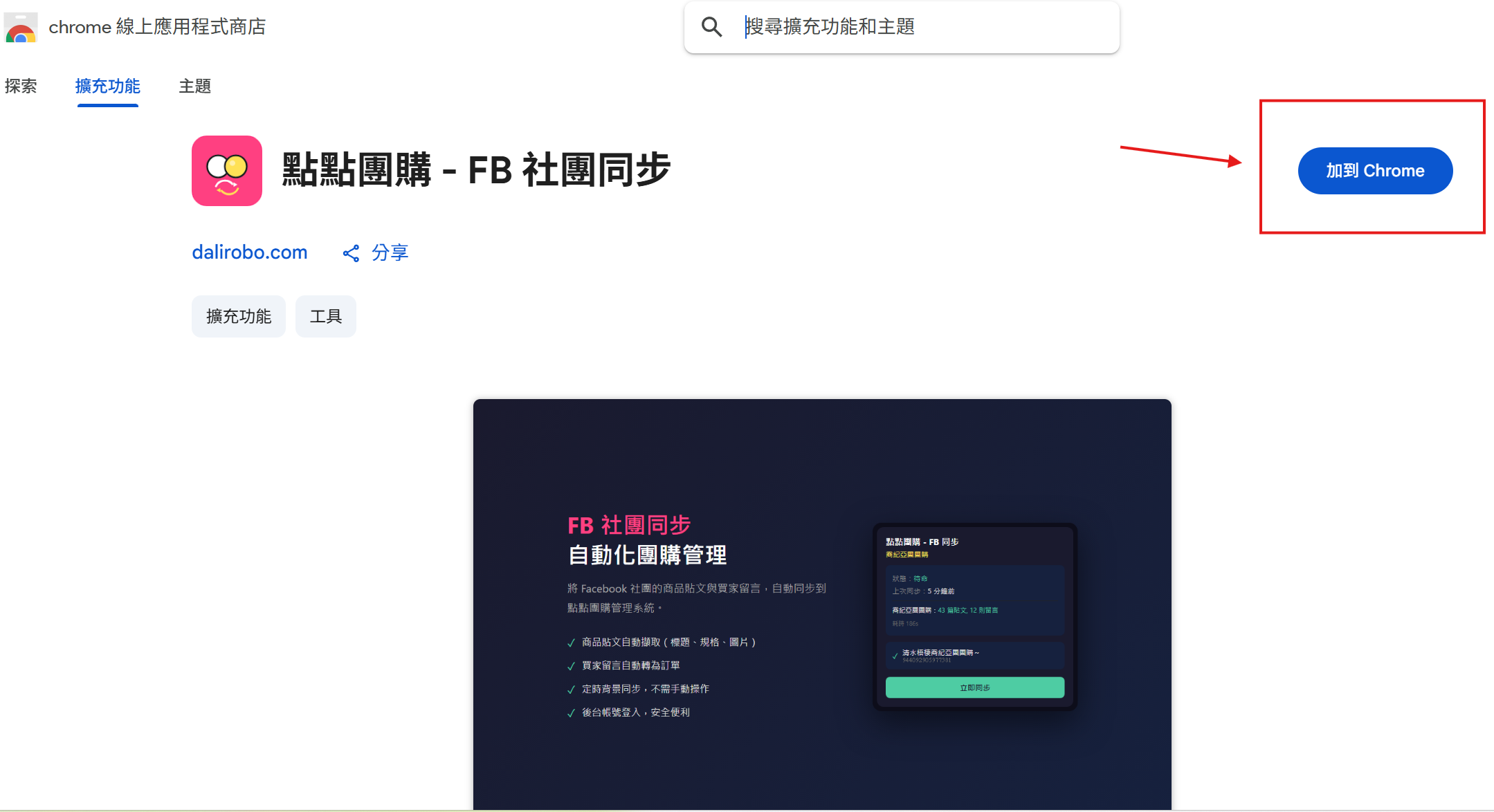
Chrome 線上應用程式商店 — 點擊右上角「加到 Chrome」
安裝完成後,Chrome 右上角的拼圖圖示旁會出現插件 icon。
建議釘選插件,方便日後使用:
- 點擊 Chrome 右上角的拼圖圖示(擴充功能)
- 找到「點點團購 - FB 社團同步」
- 點擊旁邊的釘選圖示(圖釘),讓它固定在工具列
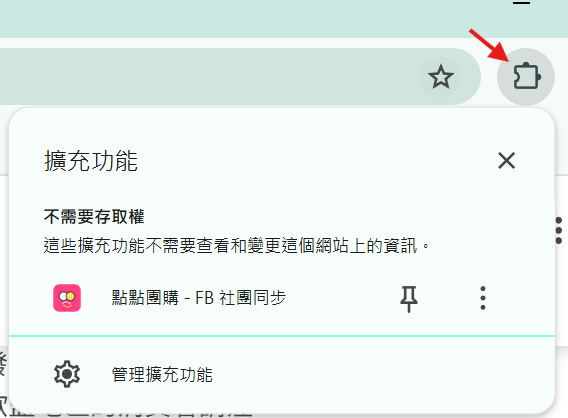
點擊拼圖圖示,找到插件後按釘選圖示固定到工具列
請確認你的插件版本是 1.7.13(目前最新版)。
從 1.7.10 到 1.7.13 這幾版修的全部都是「漏商品/漏留言」的問題 —
也就是說,版本落後就等於漏單:貼文沒被抓進來、留言沒被建成訂單,而且畫面上不會有任何錯誤提示,你不會發現。
查版本:Chrome 網址列輸入
查版本:Chrome 網址列輸入
chrome://extensions,找到「點點團購 - FB 社團同步」,版本號就寫在名稱下方。
版本不對時按同一頁右上角開啟「開發人員模式」再點「更新」,或直接移除後從商店重裝。
2
登入帳號
點擊工具列上的插件 icon,會彈出登入視窗。插件支援兩種登入方式,
請依你當初註冊點點團購的方式選擇:
方式一:帳號密碼登入(有設定密碼的帳號適用)
- 輸入帳號(與後台登入相同)
- 輸入密碼
- 按下「登入」
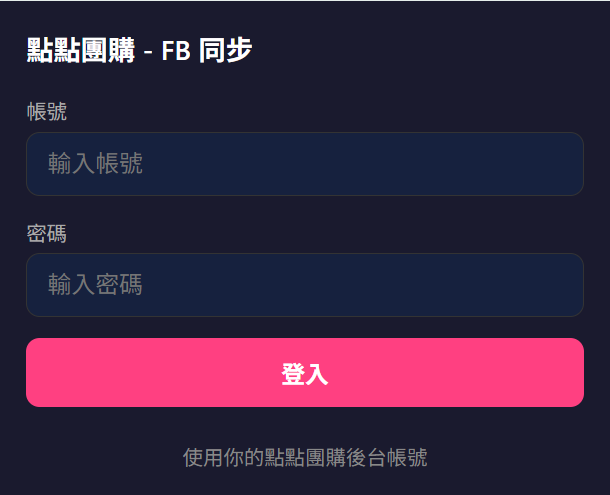
輸入點點團購後台帳號密碼,按下登入(畫面底部另有授權碼登入連結)
用 LINE 或 Google 註冊、沒有設定密碼的人怎麼登入?
透過 LINE 登入或 Google 登入註冊的帳號沒有密碼,無法用方式一登入,請改用授權碼登入。
透過 LINE 登入或 Google 登入註冊的帳號沒有密碼,無法用方式一登入,請改用授權碼登入。
方式二:授權碼登入(LINE / Google 註冊用戶適用)
- 在插件登入視窗,點底部的「LINE / Google 登入用戶 → 使用授權碼」連結,切換到授權碼登入
- 用瀏覽器登入 dalirobo.com(用你平常的 LINE / Google 登入方式)
- 進入「取得授權碼」頁面 www.dalirobo.com/extension-auth,複製畫面上的授權碼
- 回到插件,把授權碼貼進輸入框,按下「用授權碼登入」
授權碼登入成功後與帳密登入完全一樣,登入狀態會保持,之後不用每次重新登入。
不論用哪一種方式,登入成功後都會看到你的品牌名稱和綁定的FB 社團列表。
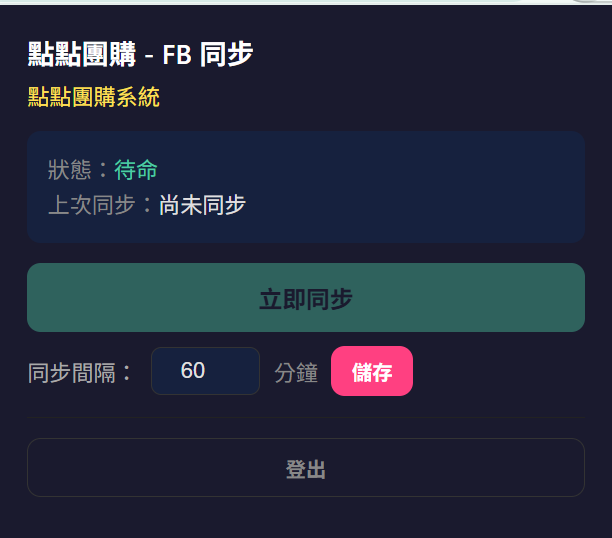
登入成功 — 顯示品牌名稱、同步狀態、立即同步按鈕與間隔設定
登入狀態會保持,不需要每次都重新登入。
3
執行同步
核心功能
確認 FB 社團列表正確後,按下綠色的「立即同步」按鈕。
同步前請確認你的瀏覽器已經登入 Facebook。插件需要用你的 FB 帳號瀏覽社團頁面,如果沒有登入 FB,同步會失敗。
同步過程中,插件會自動:
- 開啟你的 FB 社團頁面,滾動載入最新貼文
- 擷取貼文內容(文字、圖片、貨號等),立即存為系統商品
- 逐一開啟新貼文,抓取留言並即時存為訂單
- 回頭補抓老貼文 — 新貼文跑完之後,插件會再拿一份「該回頭看看」的名單多抓一輪: 包含後端指定要重試的貼文,以及還在收單、但留言數對不上的老貼文(這些貼文可能已經滾出畫面、這一輪掃不到, 仍會被撈回來重抓)。每篇最多重試 20 輪或跑 120 秒,抓齊了就提前收手。
- 同步完成後彈出桌面通知
同步進行中,插件狀態列會顯示「同步中...」,原本的「立即同步」按鈕會變成紅色的「停止同步」。
每個社團各同步了幾篇貼文、幾則留言,要等整輪同步結束後才會列在狀態列下方的結果區,過程中不會逐筆顯示計數。
同步時系統會自動反覆滾動頁面、展開留言的回覆,盡量把每一則留言都抓齊(不再只抓最相關的少數留言);
若你綁了多個社團,即使其中某個社團暫時讀不到,也只會跳過它、不影響其他社團繼續同步。
同步期間插件會自動操作瀏覽器分頁,請勿關閉或切換該分頁。你可以繼續使用其他分頁工作。
如果需要中斷,可以按下「停止同步」按鈕。
如果需要中斷,可以按下「停止同步」按鈕。
個別貼文匯入
新功能
除了全部同步,你也可以在 FB 社團頁面針對單一貼文匯入。
安裝並登入插件後,你的社團頁面上每則貼文右上角會出現一個匯入按鈕:
長這樣:品牌圖示 + 右下角藍色下載箭頭,位置在每則貼文三點選單(⋯)的左邊。
按下去會轉圈(匯入中),成功後右下角變成綠色勾勾。
點擊按鈕後,插件會自動:
- 在背景開啟該貼文頁面
- 擷取完整貼文內容和所有留言
- 送到你的系統(商品 + 訂單)
匯入按鈕只會出現在你自己的社團,不用擔心誤按。匯入過程約數秒到數十秒(留言越多的貼文會抓得越久,因為系統會反覆把留言抓齊),完成後按鈕會顯示綠色勾勾。
適合看到新貼文想立即匯入的情境,不用等整輪自動同步跑完。
4
查看同步結果
同步完成後,插件會顯示本次同步的結果摘要,包括:
- 同步了幾篇貼文(商品)
- 同步了幾則留言(訂單)
- 上次同步時間
同步結束後,狀態列會從「同步中...」回到「待命」,並在「上次同步」顯示「剛才」或「X 分鐘前」。
下方結果區會列出每個社團的結果,包含同步了幾篇貼文、幾則留言,以及本次耗時。
回到點點團購後台,在商品列表中可以看到 FB 社團同步過來的商品,
來源會標示為「FB」。留言訂單也會自動出現在對應商品的訂單列表中。
5
設定自動同步
選用
插件支援自動定時同步,不用每次手動按。在插件主畫面下方可以設定同步間隔:
- 在「同步間隔」欄位輸入分鐘數(例如 60 = 每小時同步一次)
- 按下「儲存」
- 設為 0 表示關閉自動同步
在「同步間隔」輸入分鐘數,按儲存即可啟用自動同步
建議設定 60 分鐘(每小時一次),在開團期間可以改為 30 分鐘更即時。
再次提醒:自動同步需要 Chrome 保持開啟,關閉瀏覽器後所有同步都會暫停,下次開啟 Chrome 才會恢復。
再次提醒:自動同步需要 Chrome 保持開啟,關閉瀏覽器後所有同步都會暫停,下次開啟 Chrome 才會恢復。
?
常見問題
Q:已經同步過的貼文,之後還會再看一次嗎?
會,而且是刻意的。商品本身不會重複建立(插件記得哪些貼文同步過),但老貼文的留言會被主動回頭補抓 —
只要那則貼文還在收單、而且系統發現留言數對不上,就算它早就滾出畫面、這一輪根本沒掃到,
也會被撈進補抓名單重跑一次。所以「幾天前的貼文有人 +1」不會永遠漏掉。
Q:留言有時候會漏抓嗎?
插件不是「滾一滾看到多少算多少」,而是拿 FB 自己回報的留言總數當目標值反覆量測:
持續滾動、展開回覆,每抓一輪就比對一次數量,連續 3 輪都沒有新增才判定抓完收手。
想確認某次同步到底有沒有抓齊,插件可以匯出一份「留言補抓診斷檔」,裡面會列出每則貼文的目標留言數與實際抓到的數量,對一下就知道。
另外,如果綁了多個社團,其中某個社團當下讀不到只會跳過它、不影響其他社團。
Q:可以在手機上用嗎?
目前只支援電腦版瀏覽器,手機不支援安裝插件。
Q:除了 Chrome,其他瀏覽器可以用嗎?
可以!Microsoft Edge 也能安裝。Edge 開啟安裝連結時,允許「從其他商店安裝擴充功能」即可,操作方式與 Chrome 完全相同。
Q:同步會影響我的 FB 帳號嗎?
不會。插件只是在你的瀏覽器中讀取社團頁面內容,不會發布任何貼文或留言,也不會修改你的 FB 帳號設定。